I tuoi promemoria partono da soli.
Collega WhatsApp Business in 10 minuti.
Con il collegamento a WhatsApp Business, LashBrowBook invia automaticamente i promemoria alle tue clienti dal tuo numero. Tu non devi fare più niente: l’agenda lavora per te, anche mentre lavori tu. 💗
Cosa ti serve 🧰
Cinque minuti di preparazione adesso ti risparmiano mezz’ora di intoppi dopo. Prepara queste cose:
- 💻Un computer con Google Chrome — il collegamento va fatto dal browser su lashbrowbook.com, non dall’app del telefono. Alcuni passaggi (come la scansione di un codice QR) sono molto più semplici con computer e telefono insieme. Consigliamo Chrome: con altri browser la finestra di Meta a volte fa i capricci.
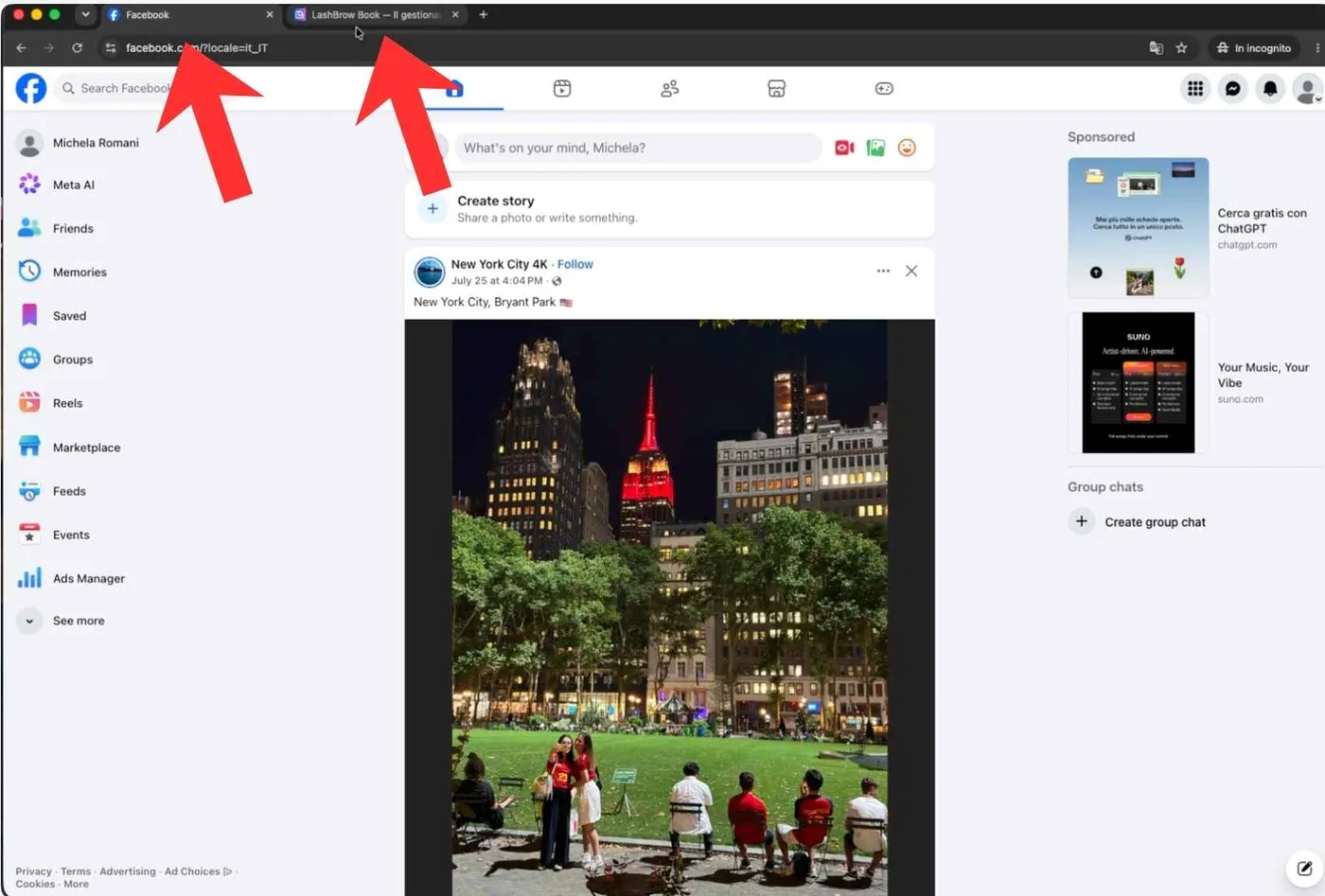
- 🔑Accedi prima a Facebook — il trucco che evita quasi tutti i blocchi. Apri Chrome, vai su facebook.com e fai il login con il tuo account personale (se hai l’autenticazione a due fattori, completa anche quella). Poi, senza chiudere quella scheda, aprine una nuova e vai su lashbrowbook.com. Così durante il collegamento Facebook ti riconoscerà al volo, senza chiederti la password — ed è proprio nel login dentro la finestrella che la maggior parte delle persone si blocca.
- 💬Il tuo numero WhatsApp Business — quello che usi già ogni giorno con le tue clienti. Il collegamento funziona in coesistenza: continui a usare WhatsApp Business sul telefono esattamente come sempre (stesse chat, stessi contatti), e in più LashBrowBook invia i promemoria automatici dallo stesso numero. ⚠️ Requisito: il numero deve essere attivo sull’app da almeno 7 giorni — meglio se da qualche settimana.
- 💳Una carta di credito o debito — serve a Meta per l’addebito dei messaggi (pochi centesimi a messaggio, solo quelli effettivamente inviati).
- ⭐Il piano Professional attivo su LashBrowBook.
Quanto costa 💶
I messaggi automatici li paghi direttamente a Meta, e solo per i messaggi effettivamente inviati: parliamo di pochi centesimi a messaggio — per uno studio tipico, l’equivalente di un caffè al mese. LashBrowBook non aggiunge nulla e non fa da intermediario.
Il percorso 🗺️
Prima di iniziare, una cosa da sapere: Meta aggiorna spesso le sue schermate, quindi quello che vedi potrebbe essere un po’ diverso dalle immagini di questa guida. Non ti preoccupare: il filo logico è sempre lo stesso — accedi → profilo aziendale → numero → conferma finale. Segui i passaggi con calma e arriverai in fondo lo stesso.
Vai nelle impostazioni di LashBrowBook
Dal computer, con la scheda di Facebook ancora aperta e collegata, vai su lashbrowbook.com. Accedi con il tuo account, poi vai su Impostazioni → Account.
Scorri fino in fondo alla pagina e premi il pulsante “Collega WhatsApp Business”.
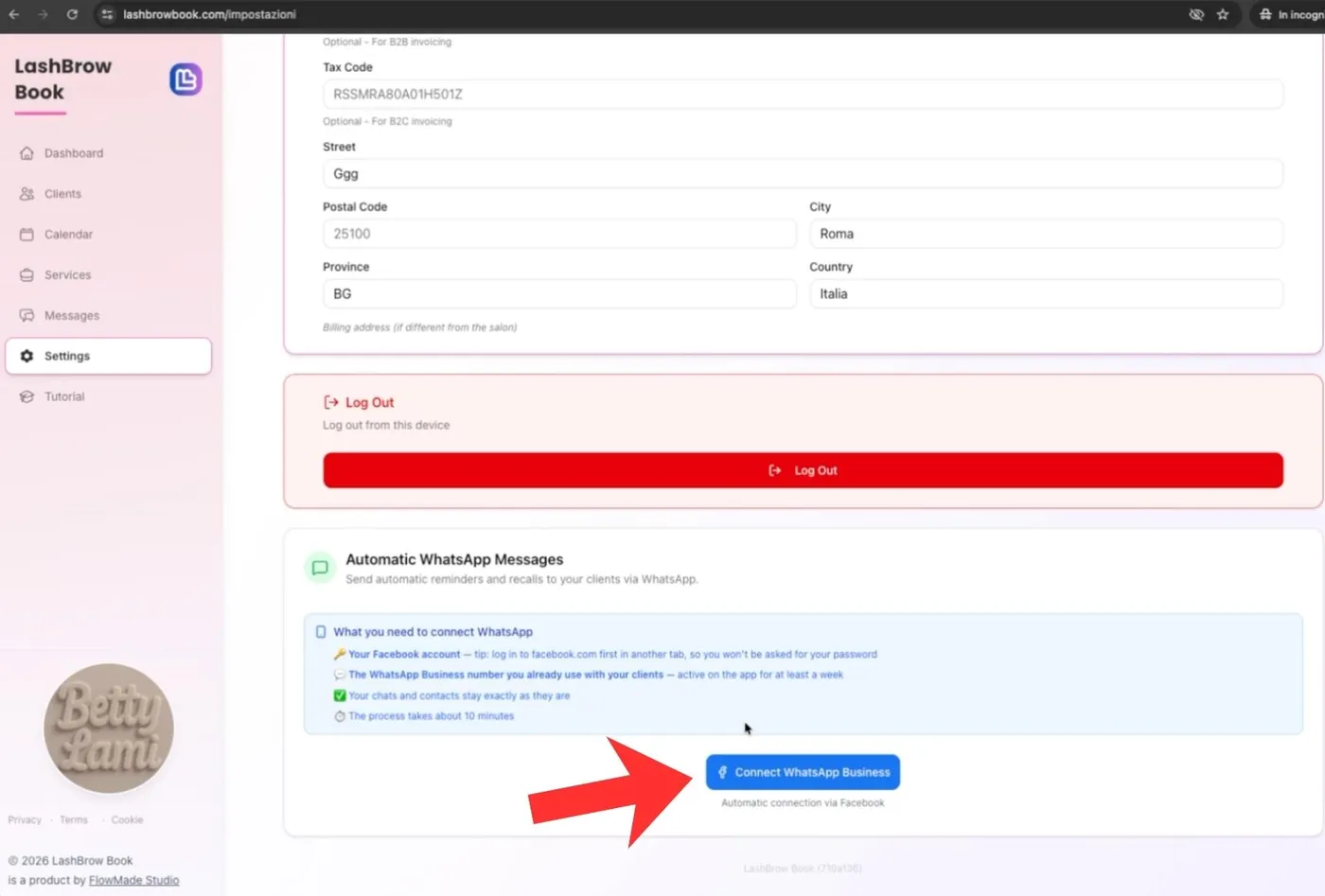
Non trovi il pulsante? Il collegamento WhatsApp è disponibile sul piano Professional e solo dalla versione web (non dall’app del telefono).
Accedi con Facebook e conferma
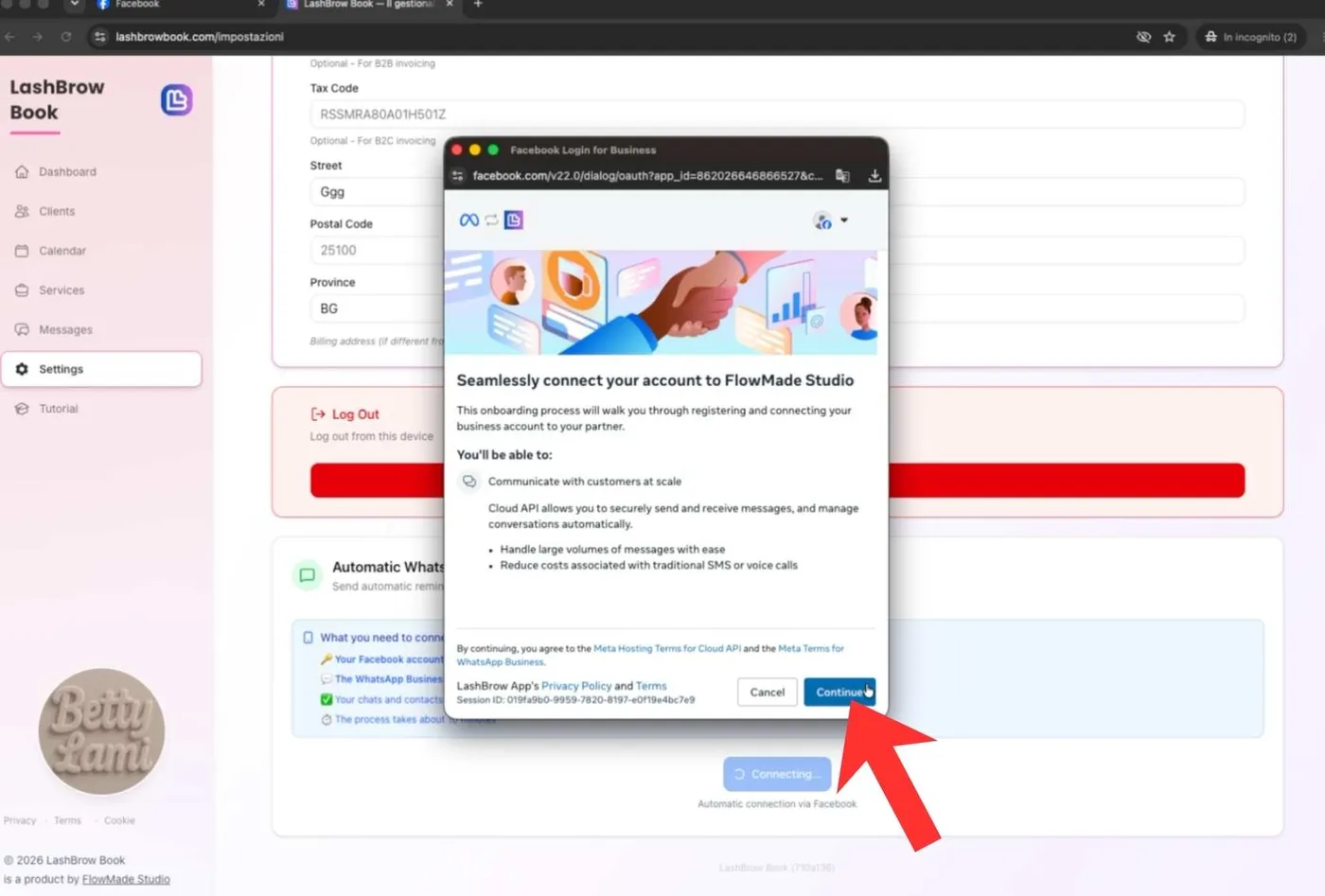
Si apre una finestra di Meta (l’azienda di WhatsApp e Facebook). Se hai seguito la preparazione e sei già collegata a Facebook nell’altra scheda, la finestra ti riconosce subito: nessuna password da inserire.
Se invece ti chiede di accedere, fai il login con il tuo account Facebook personale. Non preoccuparti: LashBrowBook non vede la tua password e non ha accesso al tuo profilo Facebook. La finestra è gestita interamente da Meta.
La prima schermata ti chiede di collegare il tuo account a “FlowMade Studio”: è tutto corretto — FlowMade Studio è l’azienda che ha creato LashBrowBook (lo trovi scritto anche in fondo all’app: “LashBrow Book is a product by FlowMade Studio”). Premi Continua.
Crea il tuo profilo aziendale (portfolio)
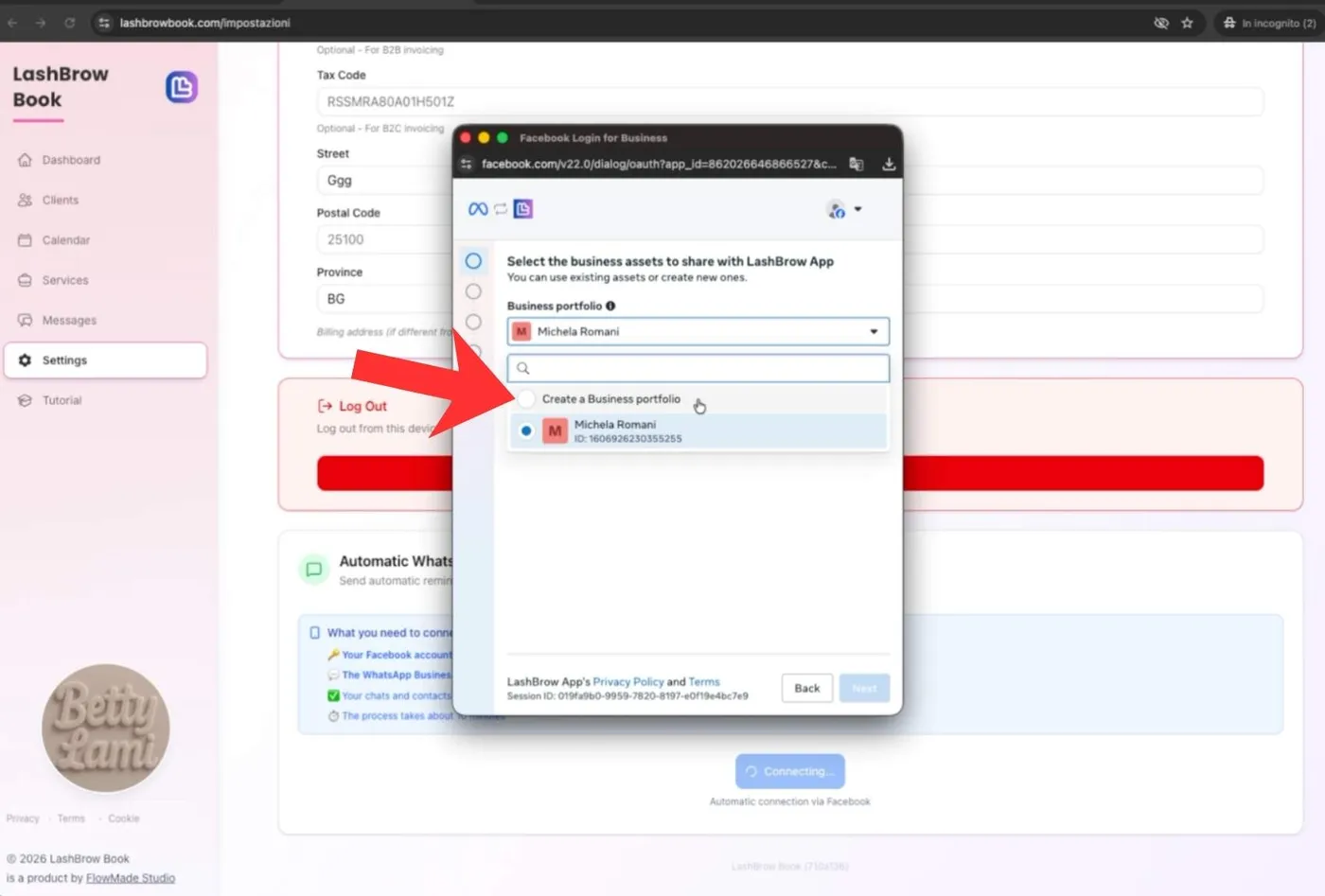
Meta ti chiede a quale portfolio aziendale collegare WhatsApp. Se non ne hai uno (è normale!), la procedura te lo fa creare al momento: basta il nome del tuo studio e i tuoi dati.
Il nostro consiglio: scegli “Crea un portfolio business” anche se nell’elenco ne compare già uno — soprattutto se un tentativo precedente non era andato a buon fine. Un portfolio nuovo parte pulito, senza vecchie configurazioni a metà che possono bloccare il collegamento.
Collega il tuo numero WhatsApp Business
Qui colleghi il numero che usi già con le tue clienti. Nella schermata di Meta scegli l’opzione “Collega l’app WhatsApp Business” (Connect a WhatsApp Business App).
Questo è il passaggio più importante di tutta la procedura: NON scegliere “Crea un account WhatsApp Business”. Solo con “Collega l’app” mantieni le tue conversazioni e continui a usare il tuo WhatsApp normalmente.
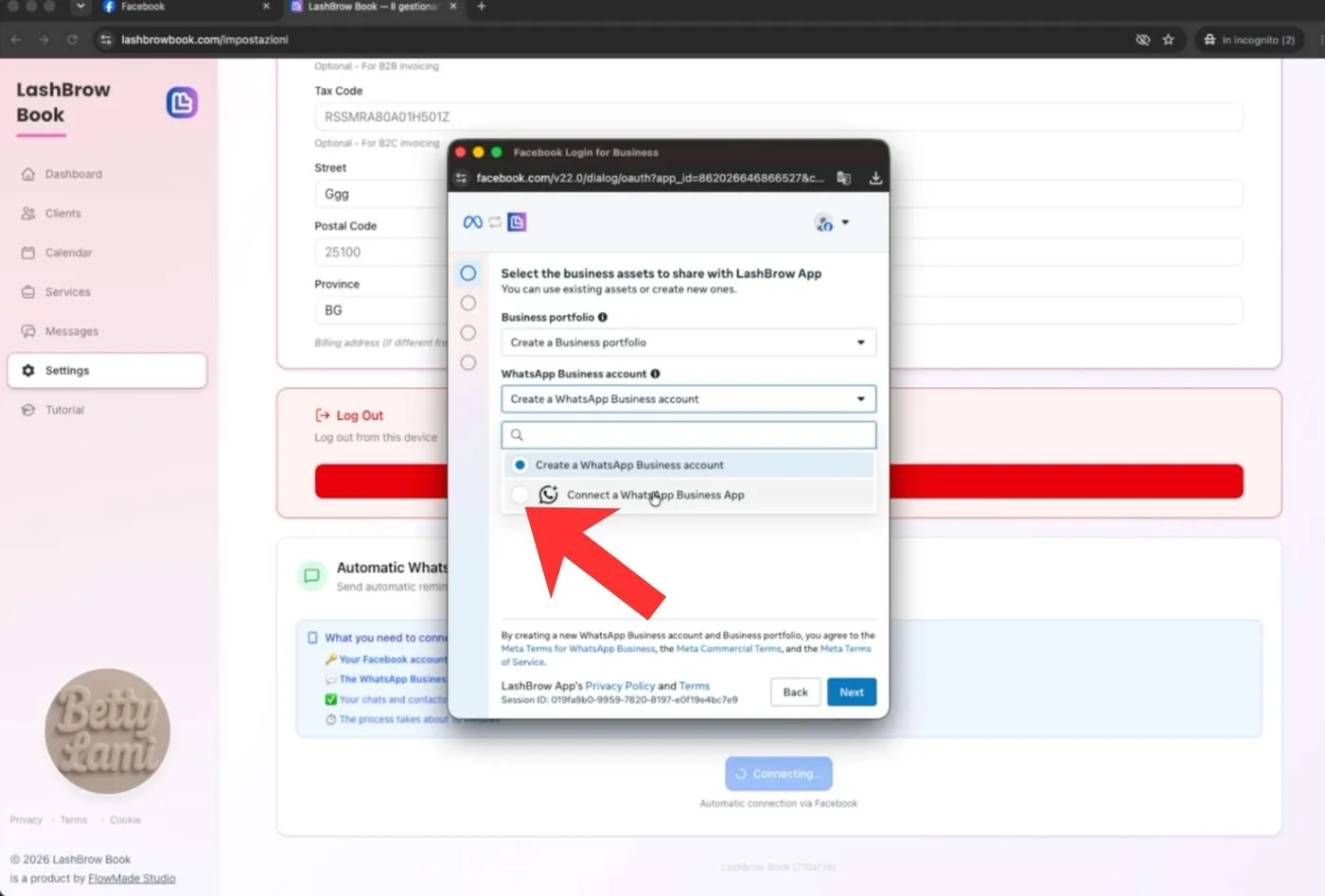
E l’opzione “Crea un account” con un numero nuovo? Sconsigliata per il tuo lavoro: un numero creato così vive solo sui server di Meta e non può stare sull’app WhatsApp Business del telefono — i promemoria partirebbero, ma se una cliente risponde (“posso spostare alle 11?”) tu non vedresti mai la risposta. Se vuoi un numero dedicato allo studio: attivalo prima sull’app (anche su un secondo telefono), usalo un paio di settimane, poi collegalo con il QR.
Dopo aver scelto, premi Avanti. Meta ti chiede ora i dati del tuo nuovo profilo aziendale: il nome del tuo studio, la tua email, il paese in cui lavori e il tuo sito web.
Non hai un sito? Nessun problema: puoi inserire il link della tua pagina Facebook (o del tuo profilo Instagram) — apri la tua pagina, copia l’indirizzo dalla barra del browser e incollalo nel campo Website. Poi premi Avanti.
In questo punto (o in un altro passaggio) Meta potrebbe chiederti di risolvere un captcha — il classico test per dimostrare di non essere un robot. È un controllo di sicurezza del tutto normale: completalo con calma e prosegui.
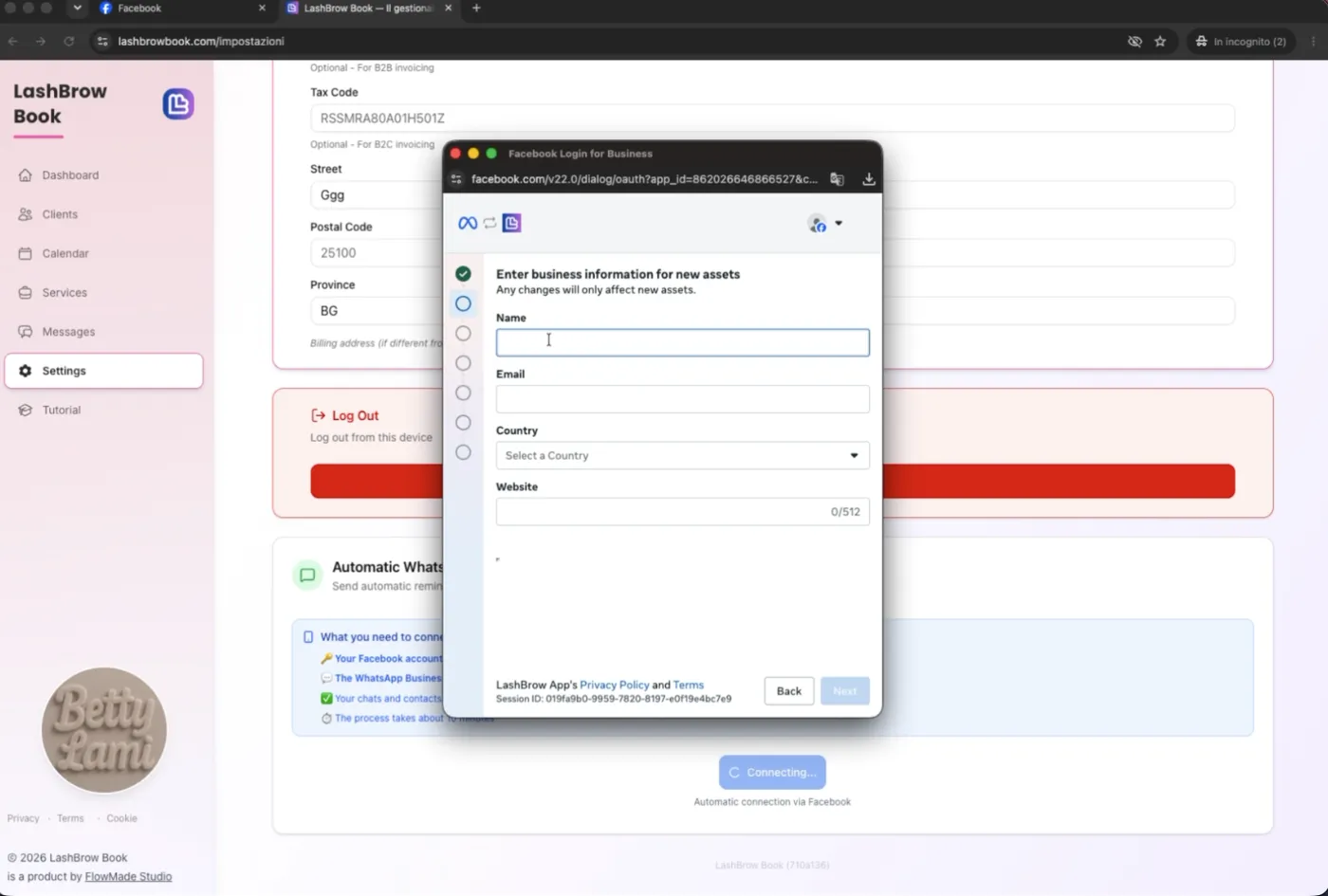
Ora Meta ti chiede il numero di telefono: seleziona il prefisso del tuo paese (IT +39) e inserisci il numero del tuo WhatsApp Business. Poi Avanti.
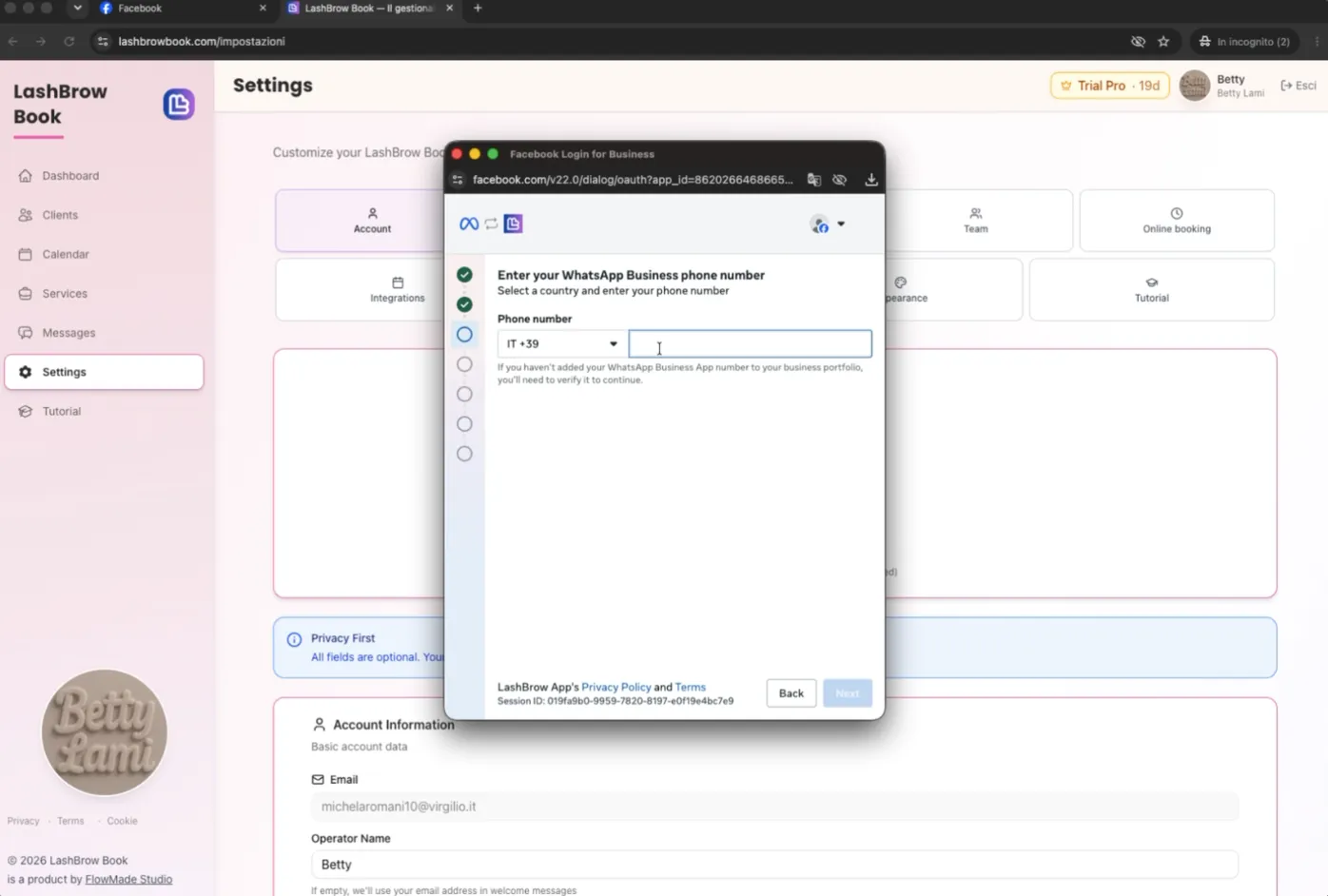
Importante: Meta accetta solo numeri attivi su WhatsApp Business App da almeno 7 giorni (meglio 2-3 settimane). Se il tuo numero è “giovane”, Meta potrebbe rifiutare il collegamento: aspetta qualche giorno e riprova.
Inserito il numero, Meta ti mostra il riepilogo “Collega la tua app WhatsApp Business esistente”: ti conferma che continuerai ad avere pieno accesso alla tua app e che potrai continuare a usarla come sempre. Premi Avanti.
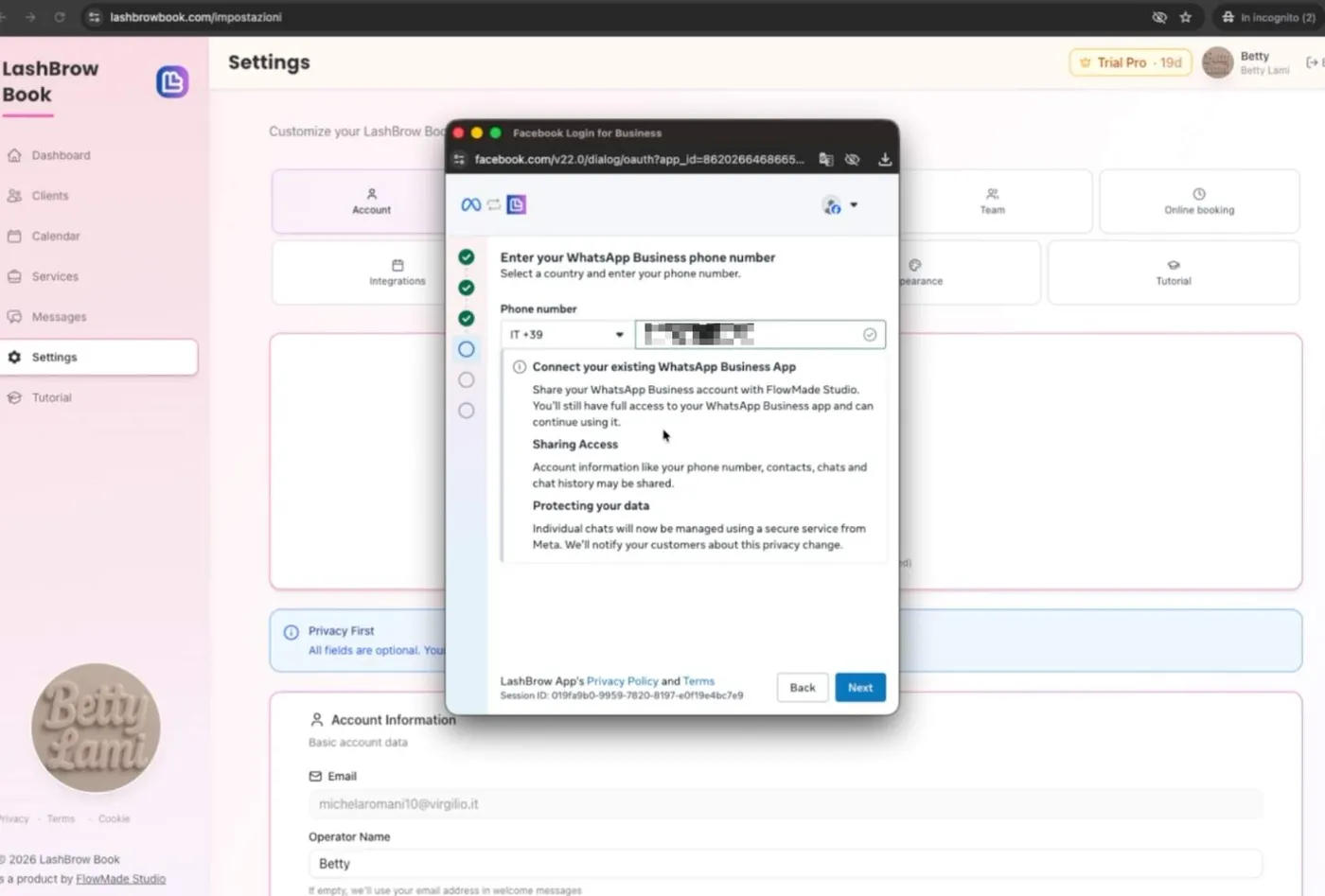
A questo punto Meta ti mostra il codice QR — il momento clou! 🎯 Lascia il QR sullo schermo del computer e prendi il telefono.
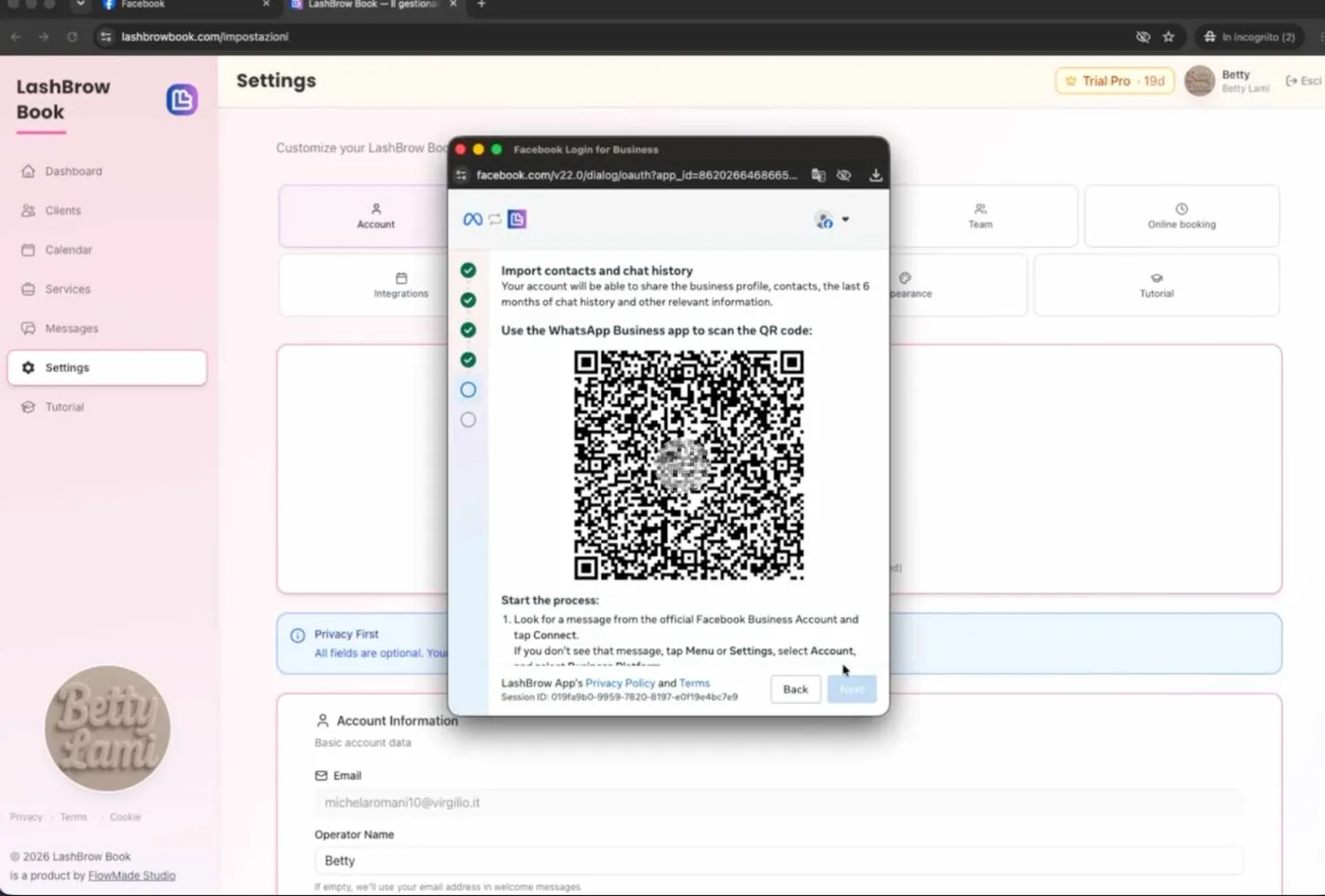
📱 Sul telefono, per inquadrare il QR:
- La via più semplice: apri WhatsApp Business e controlla le chat — ti sarà arrivato un messaggio dall’account ufficiale di Facebook con il pulsante “Connetti”. Toccalo: si apre direttamente la fotocamera per inquadrare il QR sullo schermo del computer.
- Se il messaggio non è arrivato, fai a mano: su Android tocca i tre puntini ⋮ → Impostazioni; su iPhone vai nella scheda Impostazioni. Poi → Account → Piattaforma Business → segui le indicazioni per inquadrare il QR. (Su alcune versioni il percorso è Impostazioni → Dispositivi collegati → Collega un dispositivo.)
- Inquadra il QR e segui le conferme sull’app fino in fondo — a volte viene chiesta una seconda scansione di sicurezza: è normale.
- Su alcune versioni l’app ti chiede se condividere le tue chat e i tuoi contatti: scegli “Condividi” ✅ — vengono sincronizzati gli ultimi 6 mesi di conversazioni, e tutto resta comunque anche sul telefono, esattamente com’è. Non perdi nulla: è una copia, non un trasloco.
Due cose da sapere: se usavi WhatsApp Web o Desktop, durante il collegamento verranno scollegati automaticamente — potrai ricollegarli subito dopo, è normale. E se il QR scade prima che tu riesca a inquadrarlo, nessun problema: la pagina ne genera uno nuovo.
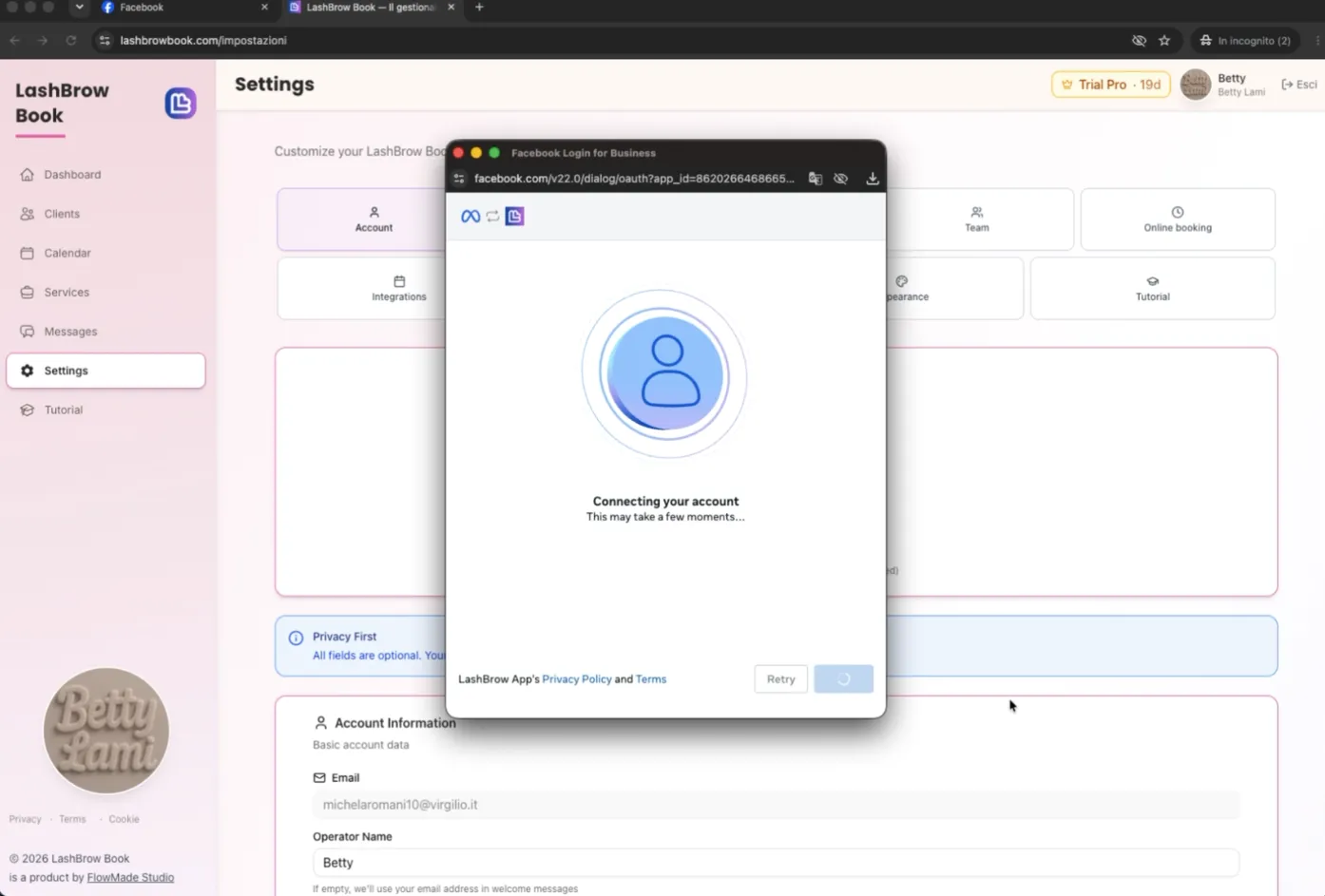
Completata la scansione, torna a guardare lo schermo del computer: la finestra di Meta sta completando la connessione — aspetta con pazienza che finisca. Quando la connessione è avvenuta, premi Avanti.
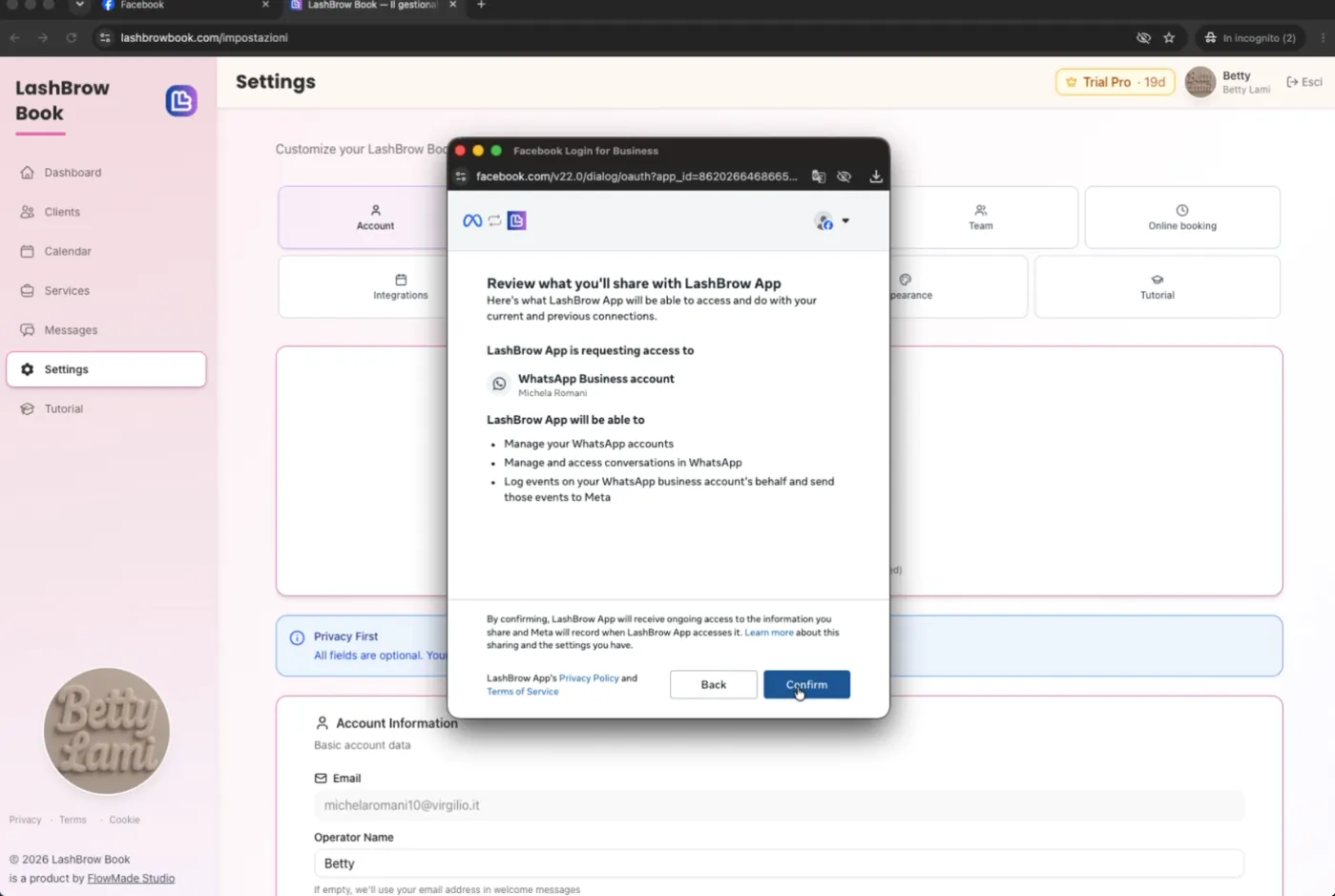
L’ultima schermata riepiloga cosa condividerai con LashBrow App: l’accesso al tuo account WhatsApp Business per gestire e inviare i messaggi automatici. Premi Conferma.
Il momento in cui serve più pazienza di tutti: la “Connessione dell’account in corso” può durare anche 3-4 minuti. Non chiudere la finestra, non premere nulla, non ricaricare — lascia semplicemente lavorare Meta. Sembra ferma, ma sta completando il collegamento.
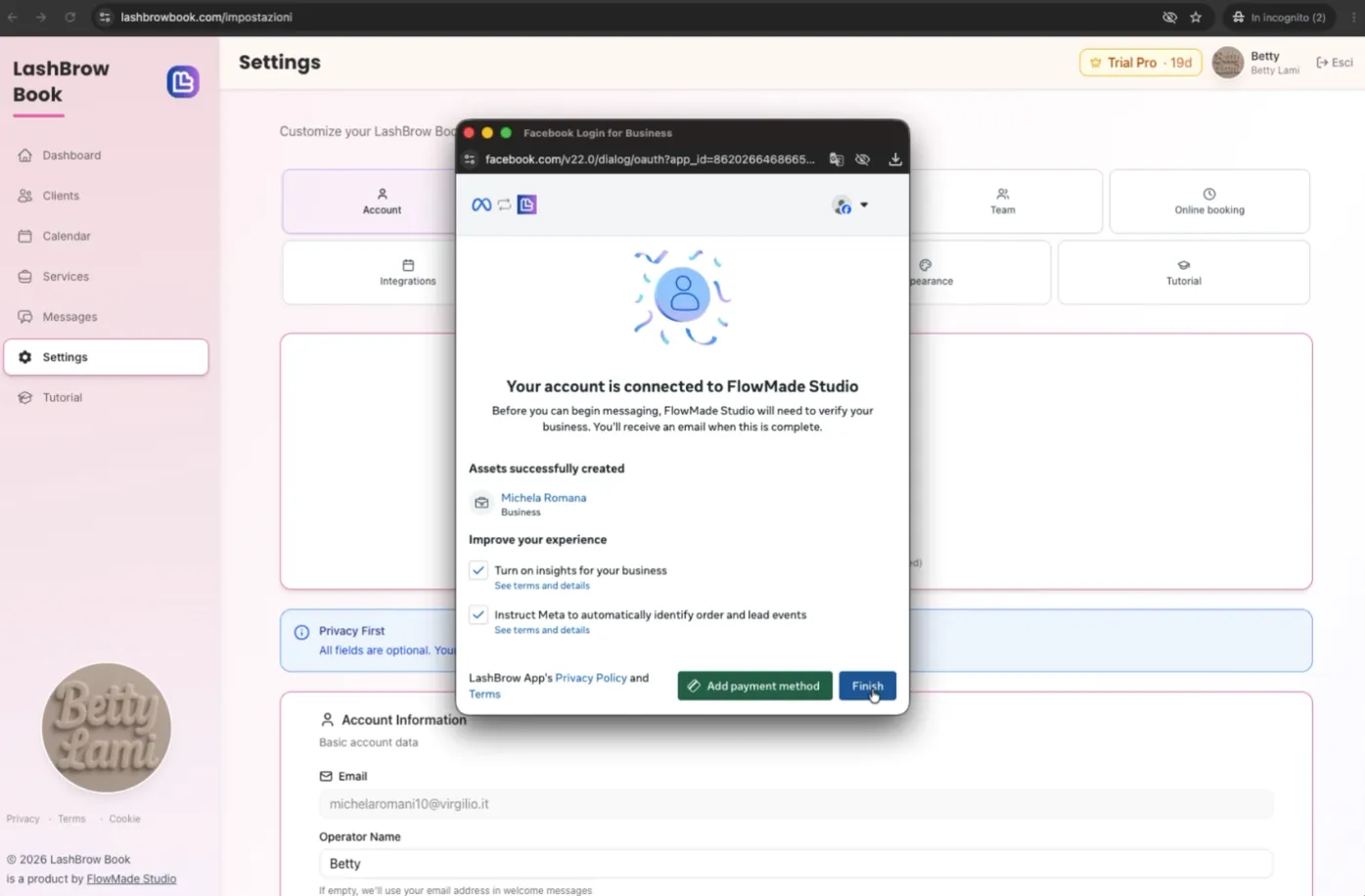
E poi... 🎉 “Il tuo account è collegato a FlowMade Studio”: il collegamento è riuscito! Un’ultima attenzione:
Premi “Fine” (Finish) — NON premere “Aggiungi metodo di pagamento”. Il metodo di pagamento lo aggiungerai più avanti, quando l’app te lo chiederà al momento giusto (te lo spieghiamo al Passo 6). Per ora: Fine e basta.
Le tue chat, i contatti e il profilo restano esattamente come sono: continuerai a usare WhatsApp Business normalmente, e in più LashBrowBook potrà inviare i promemoria automatici dallo stesso numero. Le risposte delle clienti ti arrivano dove sono sempre arrivate: nelle tue chat. 💬
Il collegamento si completa su LashBrowBook
Premuto “Fine”, la finestra di Meta si chiude da sola e torni su LashBrowBook: il pulsante ora mostra “Connessione in corso...” — è LashBrowBook che sta completando il collegamento e preparando tutto.
Anche qui: attendi, e non chiudere la pagina per nessun motivo (niente refresh, niente cambio scheda necessario — lascia solo finire). Ci vuole in genere meno di un minuto.
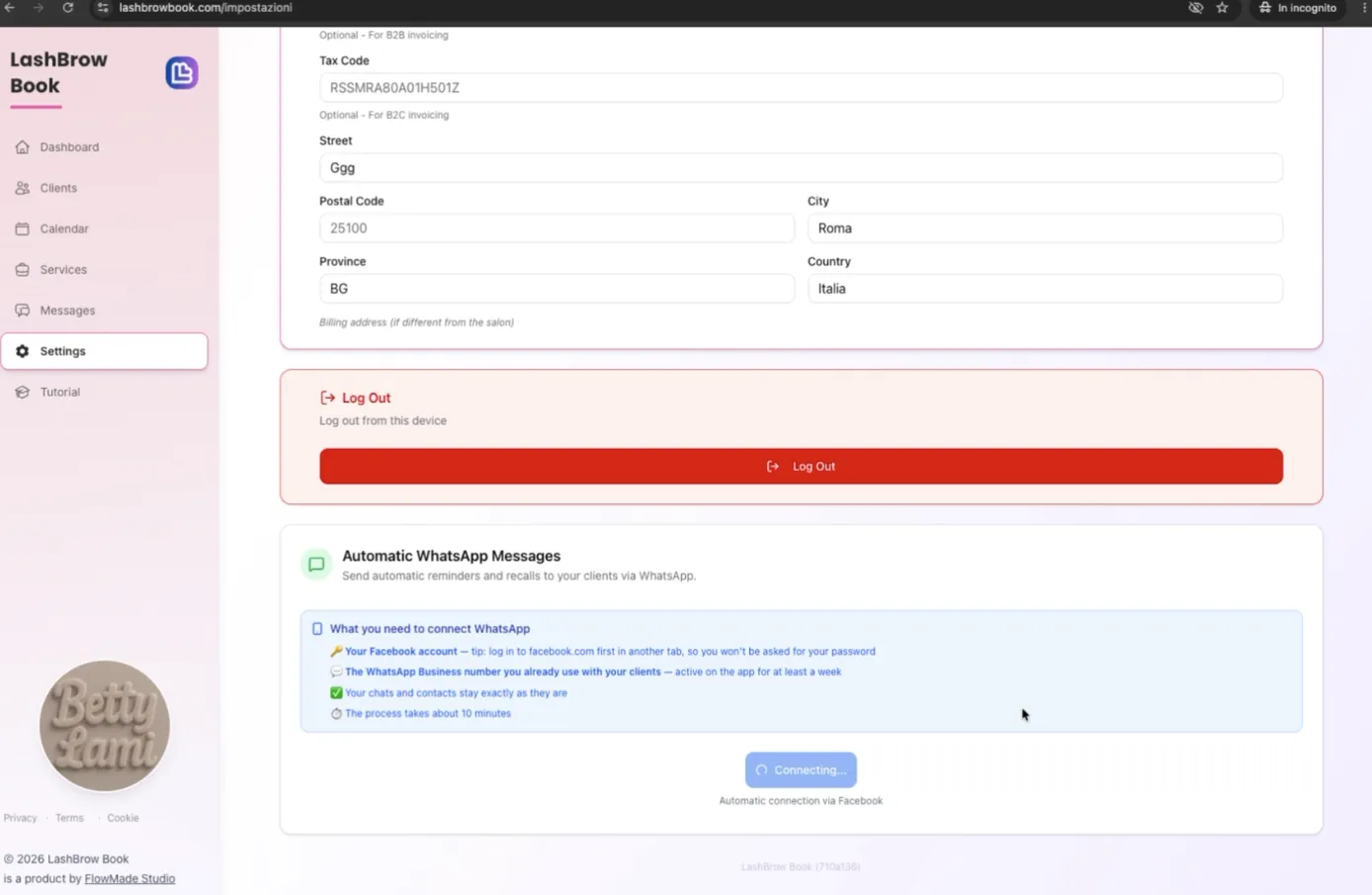
Da questo momento LashBrowBook prepara automaticamente i modelli di messaggio (i testi approvati da Meta che verranno inviati alle tue clienti) e li invia a Meta per l’approvazione.
Quando il collegamento è completato, la pagina mostra la configurazione con le spunte verdi e lo stato dei modelli di messaggio in attesa.
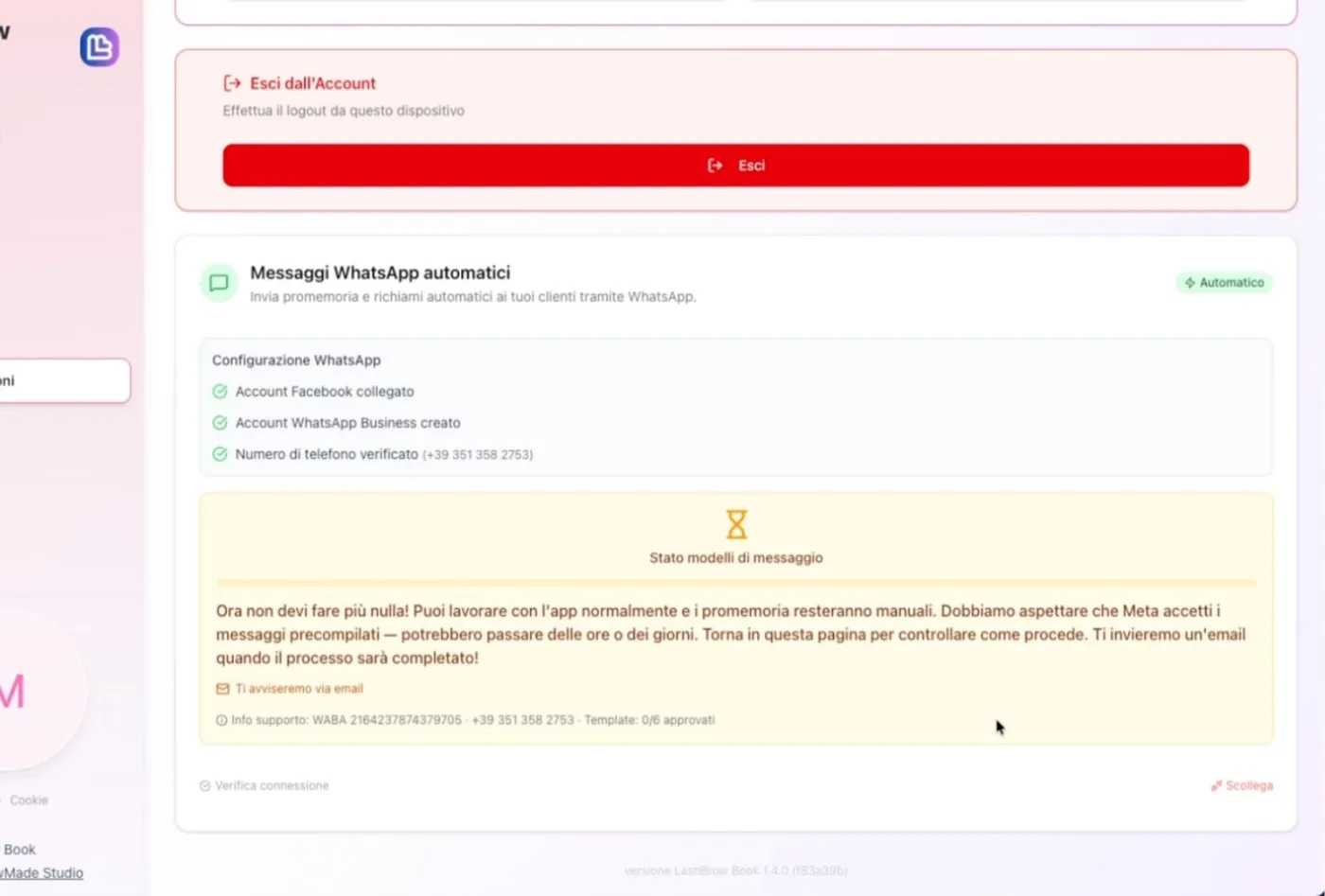
Per oggi è tutto — non devi fare più nulla! Ora bisogna solo aspettare che Meta approvi i modelli di messaggio. I tempi variano: a volte l’approvazione è quasi immediata, di solito arriva entro 48-72 ore, in qualche caso può volerci anche una settimana. Ti arriverà un’email appena saranno tutti approvati — non serve controllare ogni ora. Nel frattempo lavora con l’app come sempre: i promemoria restano in modalità manuale finché gli automatici non si attivano.
Aggiungi la carta su Meta 💳
Quando ricevi l’email “modelli approvati”, torna su LashBrowBook → Impostazioni → WhatsApp: lo stato dei modelli è diventato verde e la pagina ora mostra il pulsante “Aggiungi metodo di pagamento”. Cliccalo: si apre la pagina di fatturazione di Meta — perché i messaggi partano, Meta deve avere una carta associata.
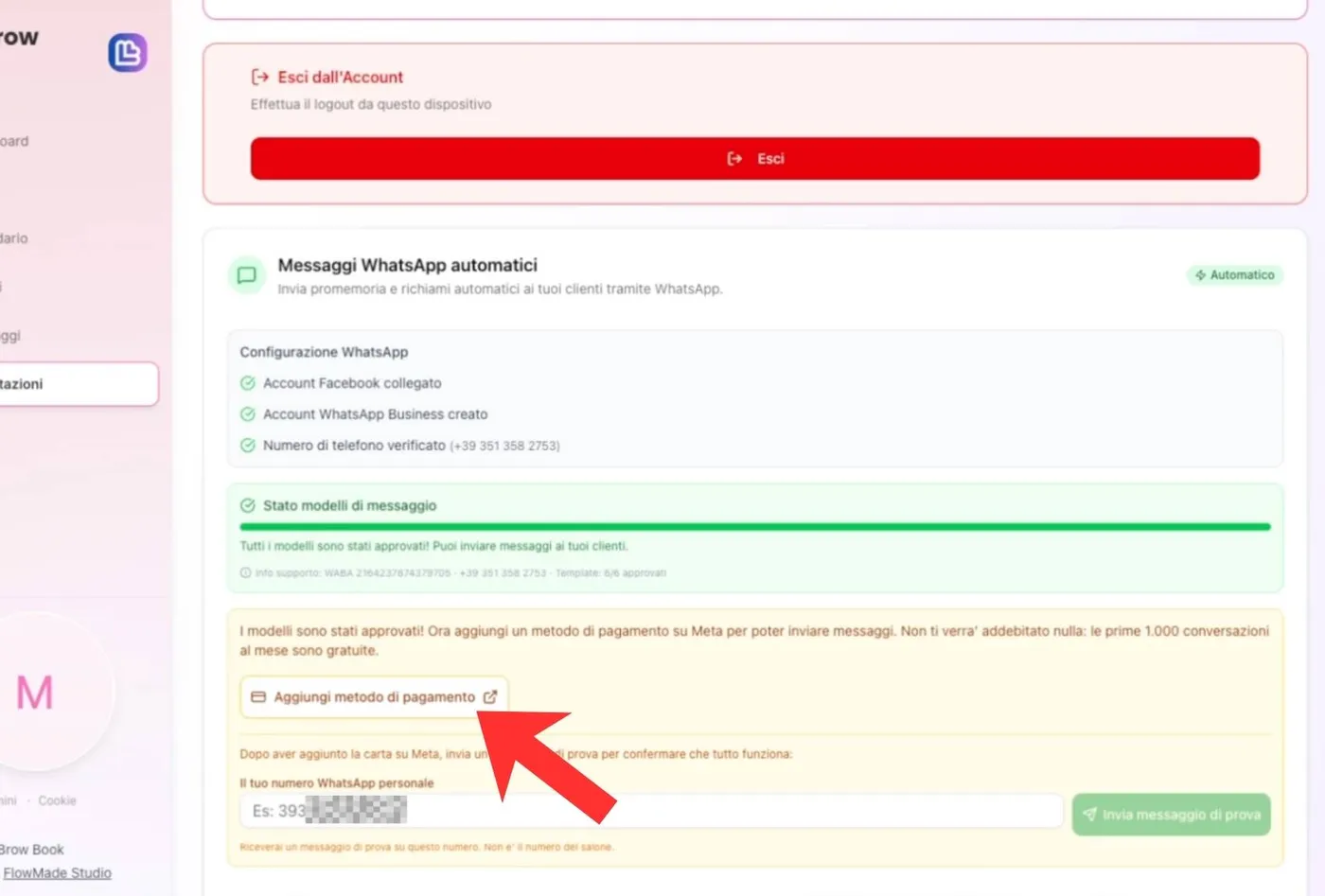
Onestà prima di tutto: questa dell’aggiunta della carta è la parte più macchinosa di tutta la procedura — Meta non l’ha resa semplice. Ma niente panico: seguendo le immagini qui sotto, un passaggio alla volta, si arriva in fondo. E si fa una volta sola. 💪
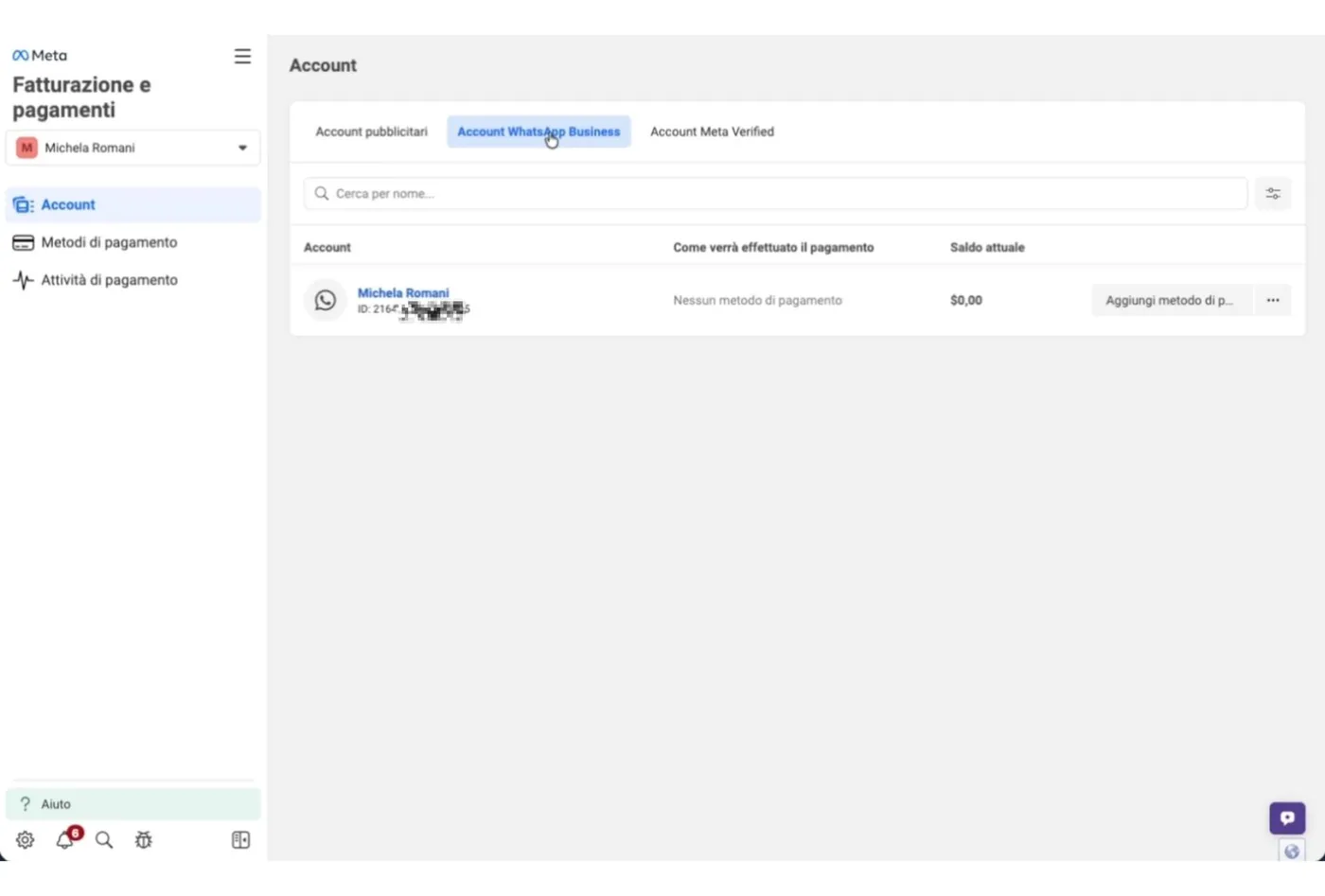
Apri la sezione giusta. Si apre la pagina “Fatturazione e pagamenti” di Meta. In alto vedi tre schede: clicca su “Account WhatsApp Business”. Comparirà la riga del tuo account con scritto “Nessun metodo di pagamento”: clicca “Aggiungi metodo di pagamento”.
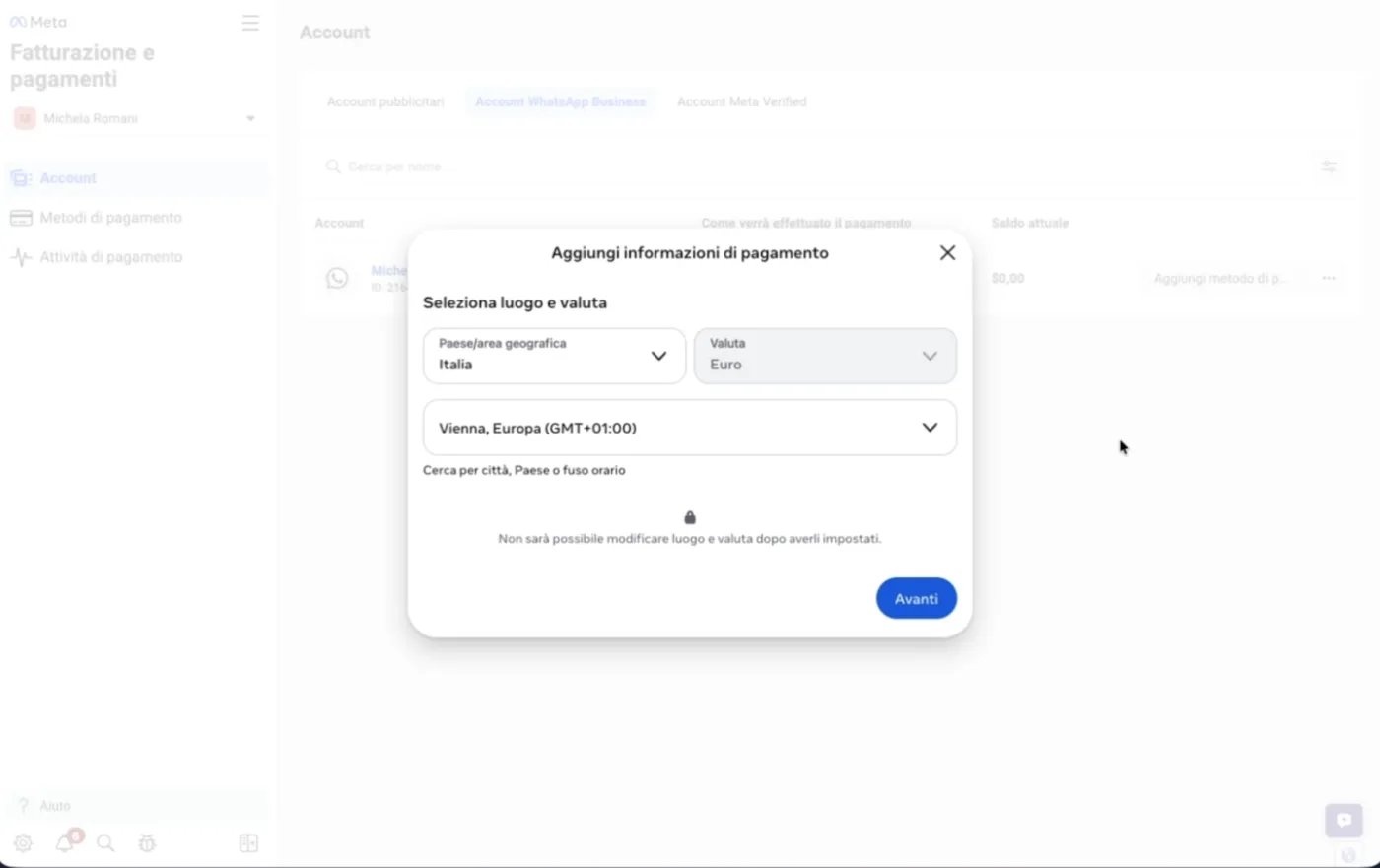
Scegli paese, valuta e fuso orario. Controlla con attenzione: Paese Italia 🇮🇹 · Valuta Euro · Fuso orario: attenzione, spesso Meta propone una città a caso (es. Vienna) — clicca sul menu e cerca la tua città o “Roma” (GMT+01:00).
Occhio prima di premere Avanti: come avverte Meta stessa, luogo e valuta non si possono più modificare dopo averli impostati. Ricontrolla, poi Avanti.
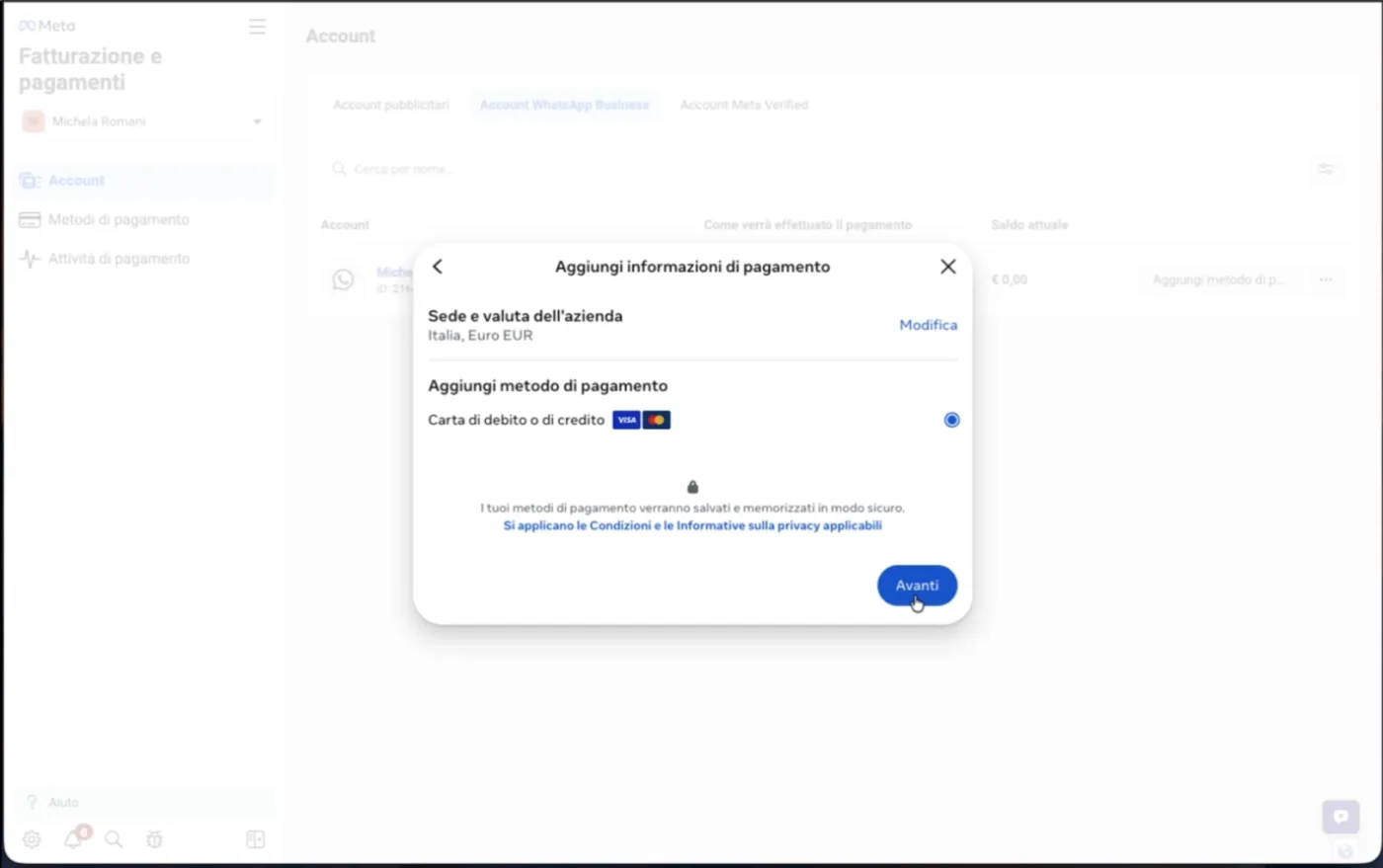
Conferma il metodo. La finestra riepiloga sede e valuta e propone “Carta di debito o di credito” (Visa/Mastercard) già selezionata: premi Avanti.
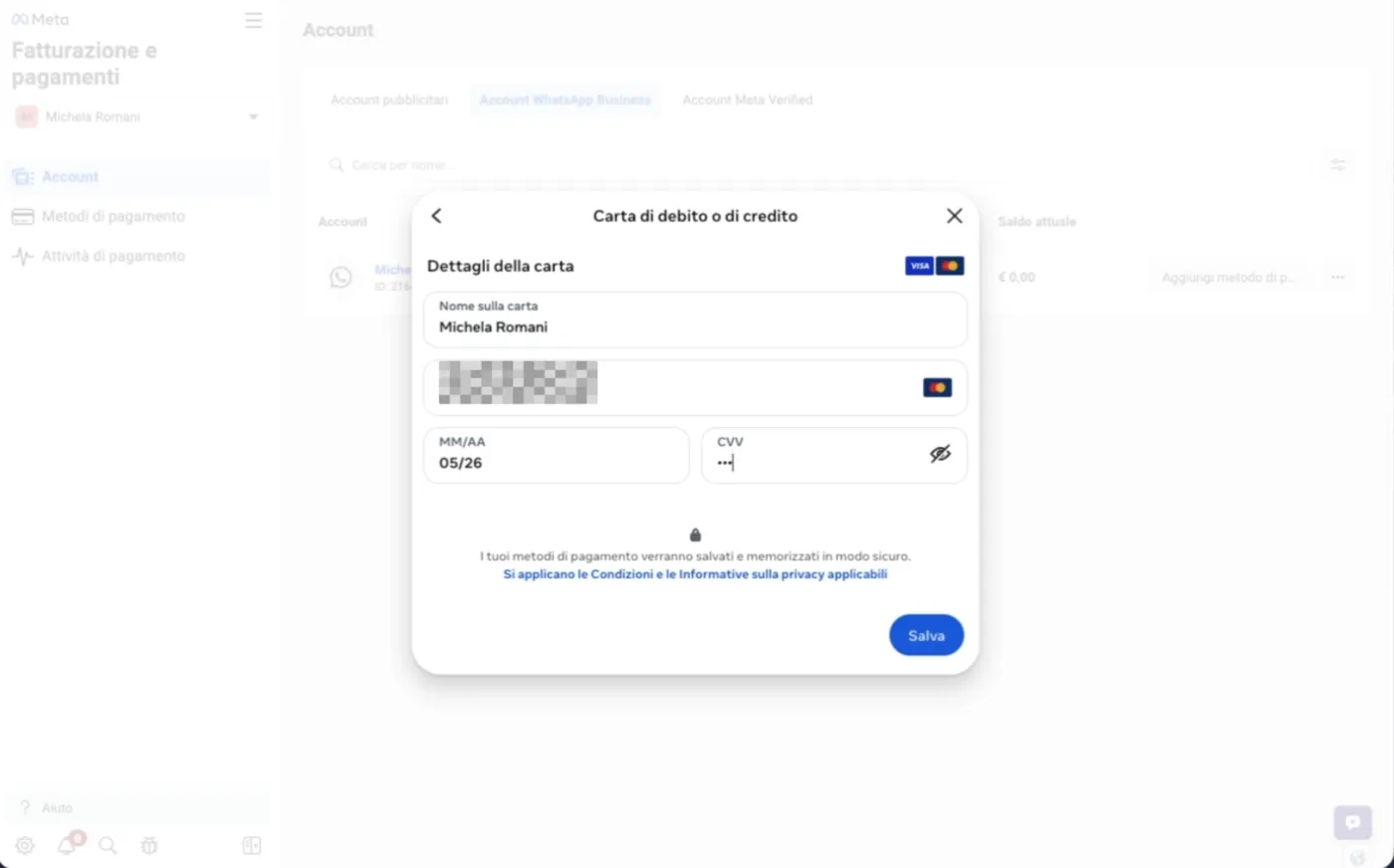
Inserisci i dati della carta. Compila come per qualsiasi acquisto online: nome sulla carta, numero, scadenza (MM/AA) e CVV. I dati vengono salvati in modo sicuro da Meta — LashBrowBook non li vede né li tocca. Premi Salva.
Verifica con la tua banca. Meta contatta il circuito della tua carta: attendi. Come per qualsiasi acquisto su internet, la tua banca potrebbe chiederti una conferma di sicurezza: un SMS con un codice, una notifica sull’app della banca, o l’autorizzazione con impronta/volto. Tieni il telefono a portata di mano e conferma quando arriva — è la normale verifica 3D-Secure, nessun addebito.
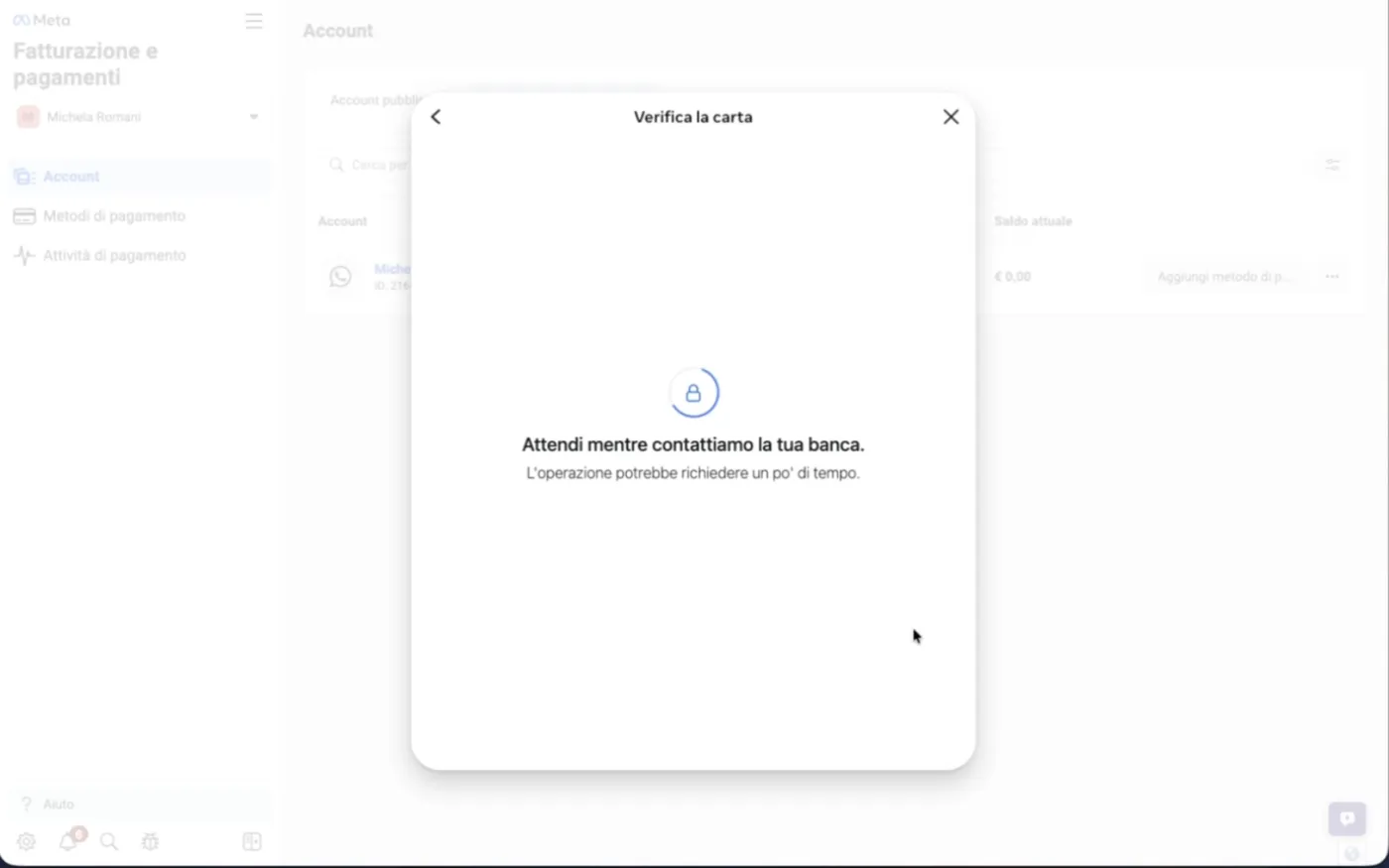
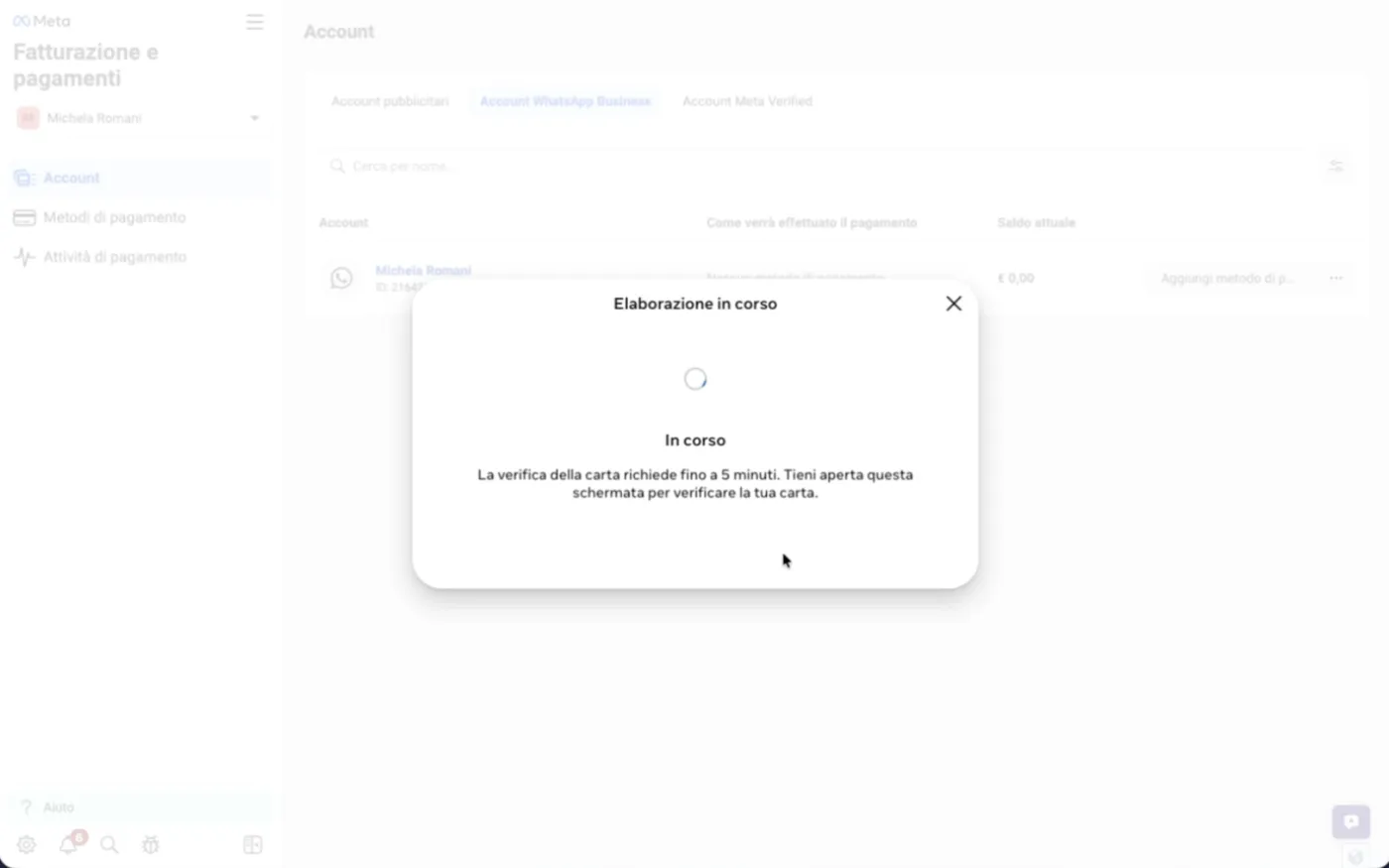
Attendi il completamento. Appare “Elaborazione in corso”: la verifica può richiedere fino a 5 minuti — tieni aperta questa schermata e non chiudere nulla finché non si completa.
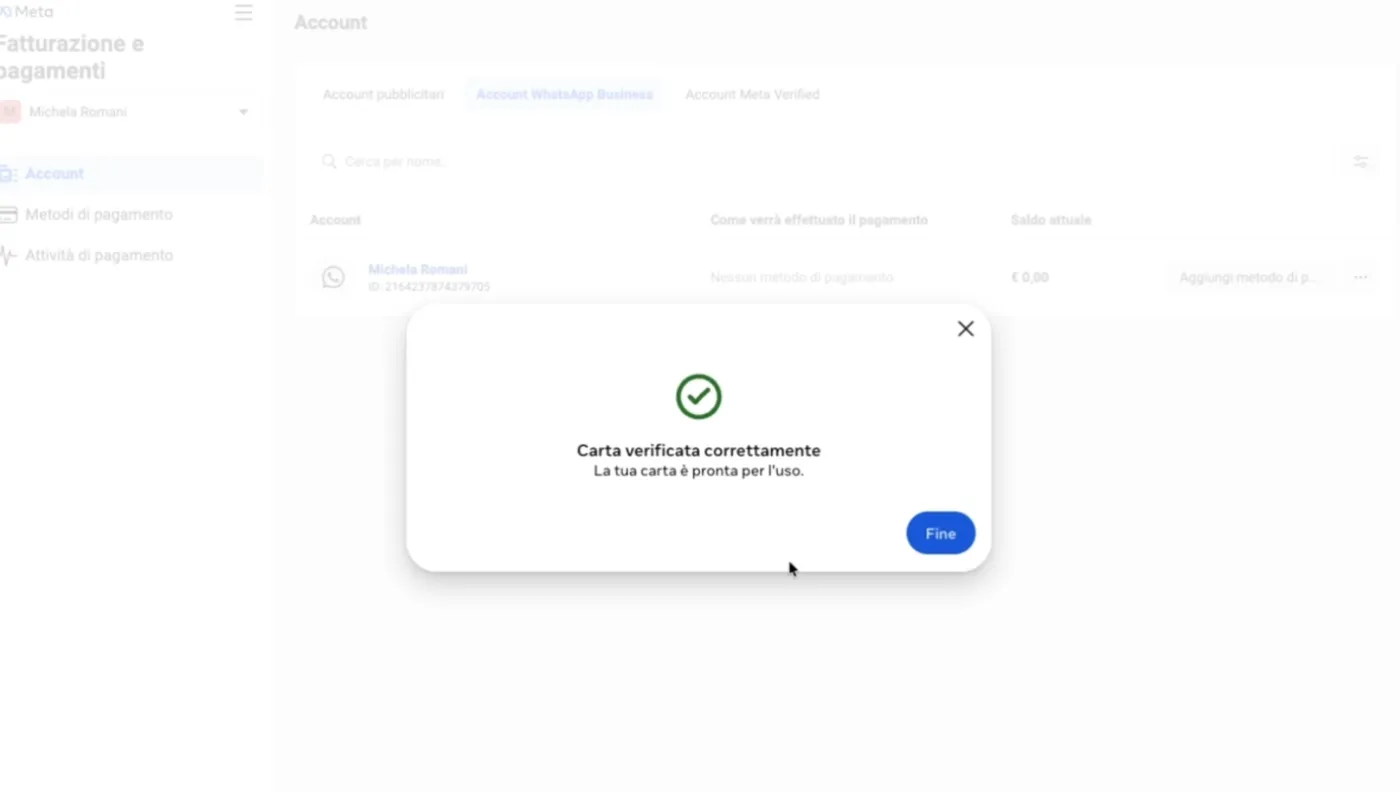
Carta verificata! 🎉 Quando appare la spunta verde “Carta verificata correttamente”, il più è fatto: premi Fine.
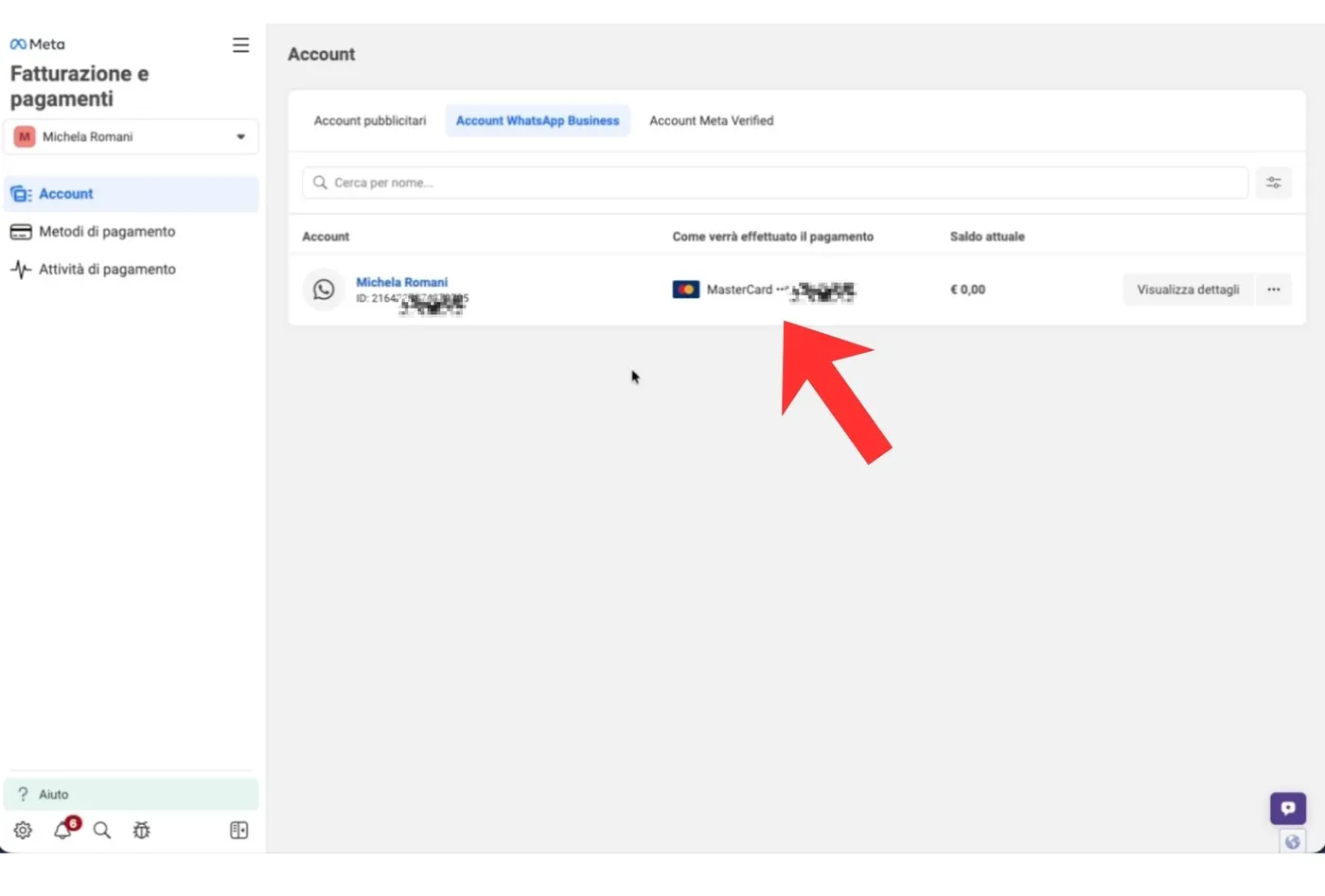
Verifica finale. Torni sulla pagina “Fatturazione e pagamenti”: ricarica la pagina (F5) e nella riga del tuo account ora vedrai la tua carta (es. MasterCard •••). Fatto: Meta ha tutto quello che le serve. ✅
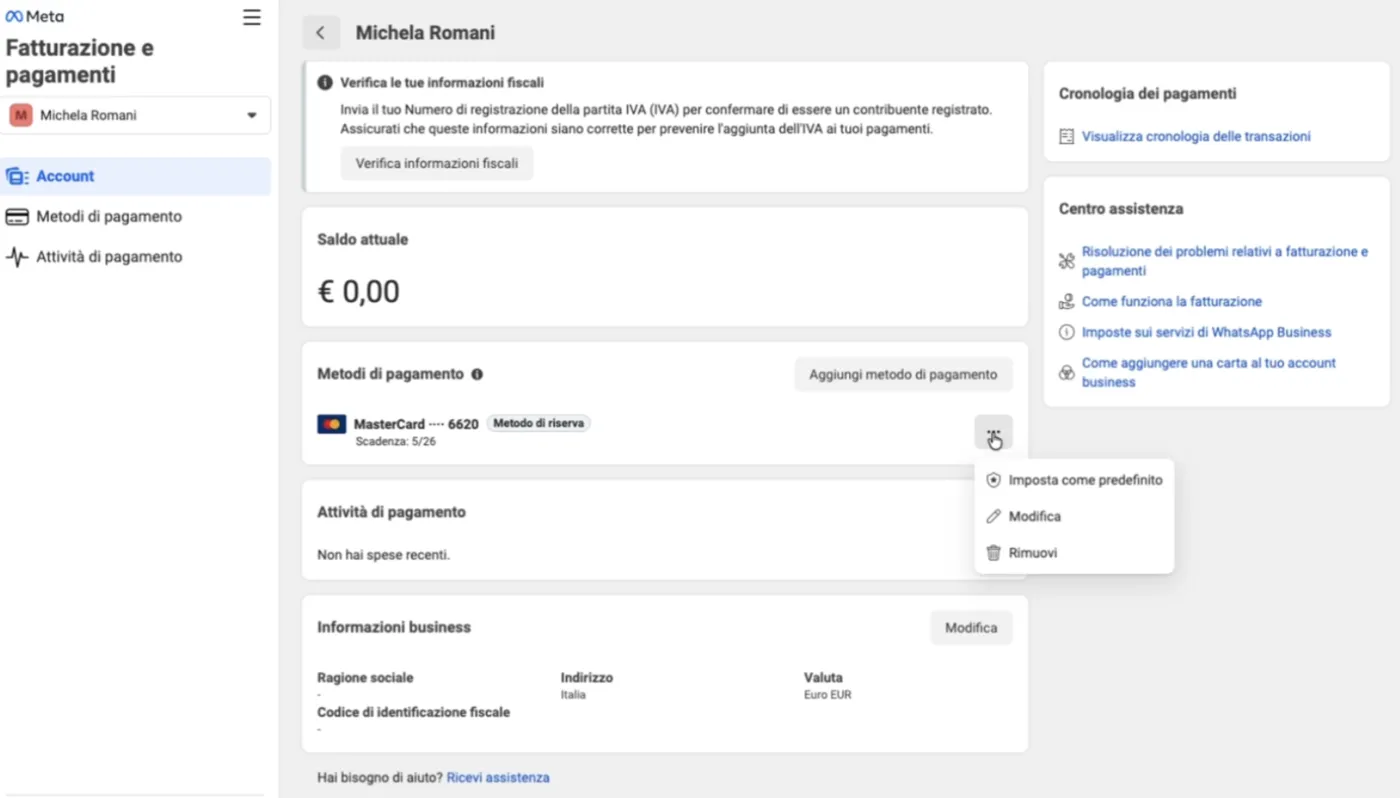
Ultimo controllo — importantissimo. A volte Meta inserisce la carta appena aggiunta come “Metodo di riserva” invece che come principale (è un difetto noto). Va sistemato, altrimenti i messaggi non partiranno:
Imposta la carta come predefinita. Nel menu a sinistra clicca “Account”, poi apri il tuo account: nella sezione “Metodi di pagamento” guarda l’etichetta accanto alla tua carta. Se dice “Metodo di riserva”: clicca i tre puntini ⋯ → “Imposta come predefinito”. Se invece è già predefinita, non serve fare nulla.
Meta ti confermerà con la spunta verde: “...ora è il metodo di pagamento predefinito”. Premi Fine — e con questo, la parte macchinosa è davvero finita. 💪
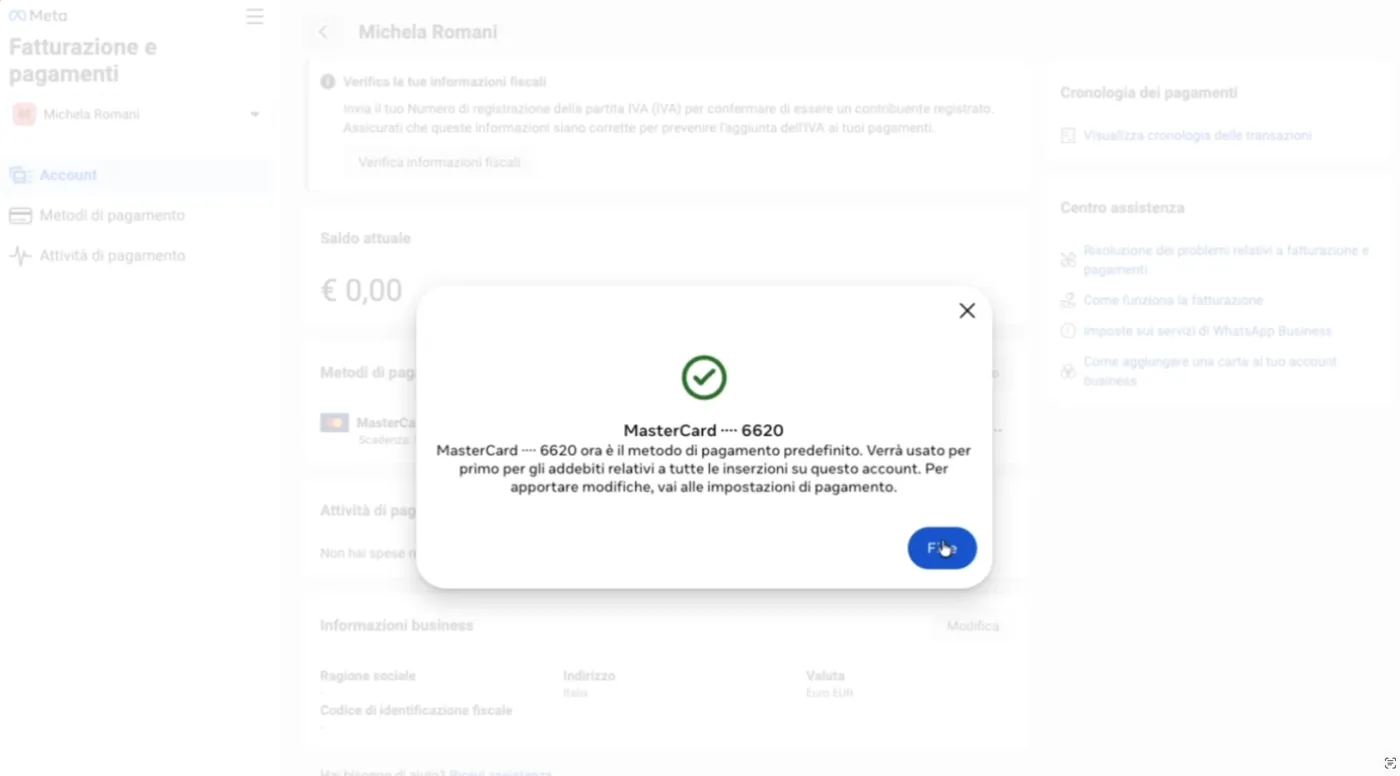
Hai già una carta salvata su Meta (per esempio perché hai fatto inserzioni su Facebook o Instagram)? In quel caso Meta potrebbe agganciarla automaticamente e questi passaggi potrebbero non comparirti affatto — nessun errore: controlla solo che nella pagina compaia il metodo di pagamento.
Il messaggio di prova: verifica che tutto funzioni ✅
Aggiunta la carta, torna su LashBrowBook → Impostazioni → WhatsApp: sotto il pulsante del pagamento trovi il campo per il messaggio di prova.
NON inserire il tuo numero WhatsApp Business (quello appena collegato): WhatsApp non permette a un numero di scrivere a sé stesso e il test fallirebbe. Usa un numero personale diverso — il tuo privato, o quello di un’amica, del compagno, di un familiare: basta che abbia WhatsApp e sia lì con te per dirti “arrivato!”. E invia un solo messaggio di prova: se non arriva subito, aspetta qualche minuto — non ripetere l’invio a raffica.
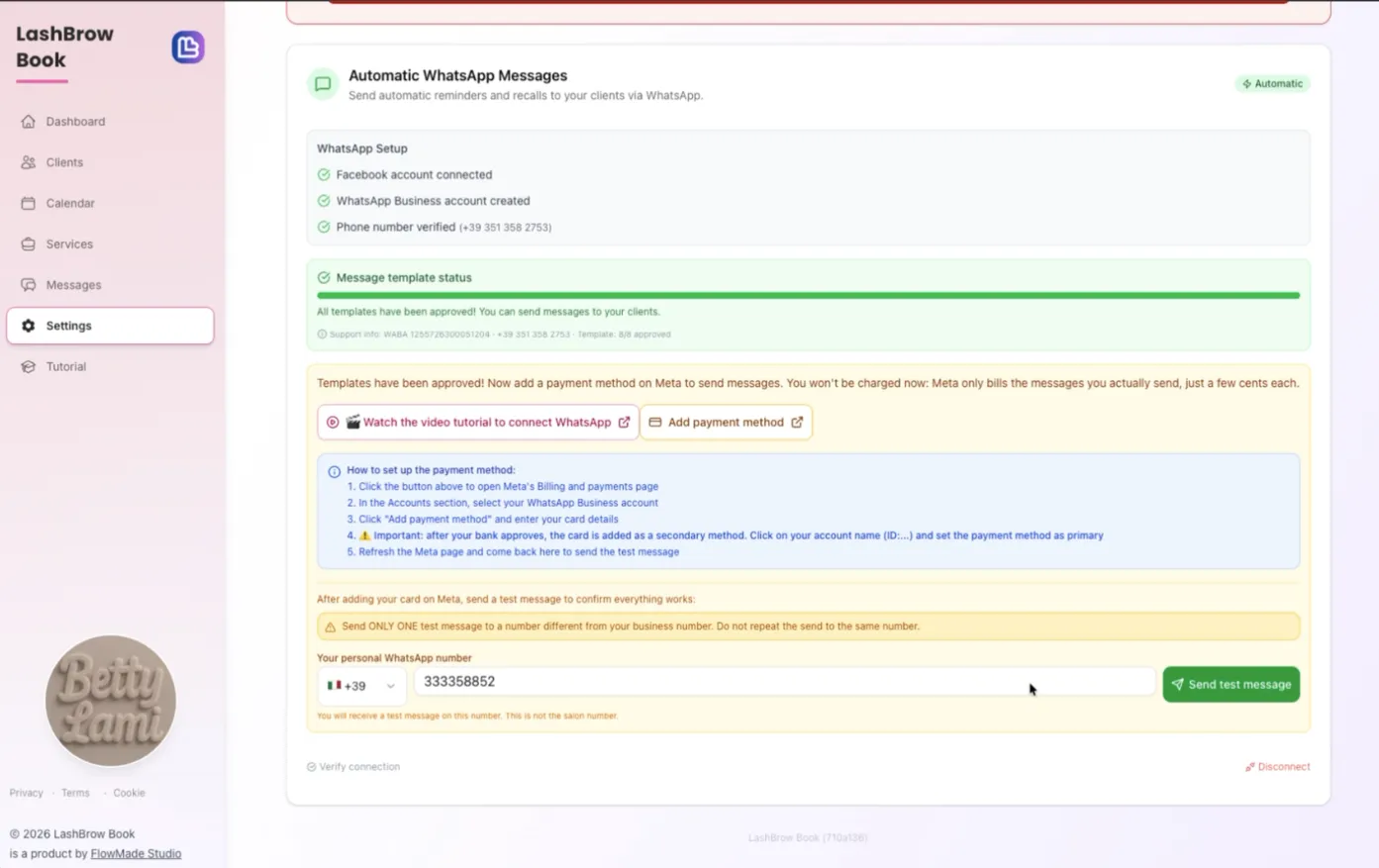
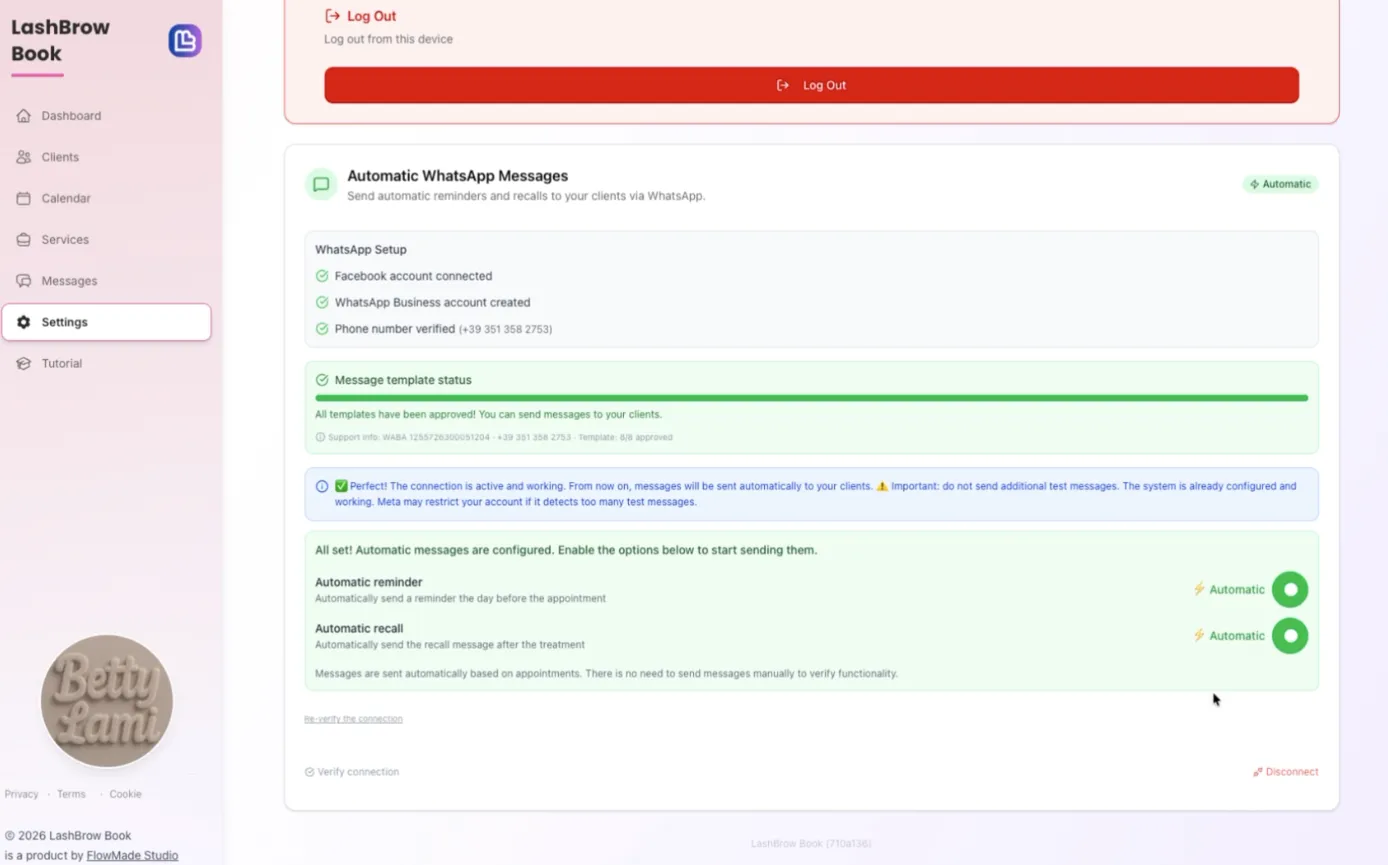
Se il messaggio arriva: 🎉 fatto! La pagina ora mostra la configurazione completa con i due interruttori verdi — i comandi dei tuoi messaggi automatici, che puoi accendere o spegnere quando vuoi:
- Promemoria automatico — inviato alle clienti il giorno prima dell’appuntamento
- Richiamo automatico — il messaggio di richiamo dopo il trattamento, con i tempi giusti per ogni servizio
Quando vedi entrambi gli interruttori verdi ⚡ Automatico, è tutto attivo e funzionante: da ora i messaggi partono da soli, in base agli appuntamenti in agenda, senza che tu debba fare nulla.
Due cose utili da sapere: se spegni un interruttore, quel tipo di messaggio torna in modalità manuale (lo invii tu con un tocco, come prima — riaccendilo quando vuoi). E per gli appuntamenti dell’ultimo minuto: se inserisci un appuntamento con meno di 24 ore di anticipo, il promemoria partirà subito, appena salvi. Non è un errore: il sistema recupera il promemoria “in ritardo” per non saltarlo — tienilo a mente per non sorprendere la cliente 😄.
Come ricorda l’app: non inviare altri messaggi di prova — il sistema è già configurato e funzionante, e troppi test potrebbero insospettire Meta.
Se qualcosa va storto 🧯
L’app ti dice sempre cosa è successo. Ecco i messaggi che potresti vedere e cosa fare per ciascuno:
❌ “Il collegamento non è stato completato. Riprova e completa tutti i passaggi fino alla conferma finale.”
La finestra di Meta si è chiusa prima della fine. Rifai la procedura dall’inizio e arriva fino all’ultima conferma: la finestra deve chiudersi da sola. Se ti eri bloccata al login, il trucco della preparazione — accedere prima a facebook.com in un’altra scheda — risolve quasi sempre.
❌ “Il numero non risulta ancora attivo sull’account WhatsApp Business. Attendi qualche minuto e riprova.”
Cause tipiche: la scansione del QR non è arrivata fino alla conferma sull’app (rifalla con calma, fino in fondo), oppure Meta ha bisogno di qualche minuto per allineare tutto — aspetta 5-10 minuti e riprova. Ricontrolla anche il requisito dei 7+ giorni di attività del numero sull’app.
❓ Su WhatsApp vedi “Termina la configurazione in FlowMade Studio”, ma in LashBrowBook non compare nulla.
Il collegamento si è interrotto a metà. Si sistema così: sul telefono apri l’app WhatsApp Business → Impostazioni → Account → strumenti e aziende collegate → scollega FlowMade Studio. Poi rifai il collegamento da capo da LashBrowBook, seguendo la guida dall’inizio (preparazione compresa).
🚫 Meta ha rifiutato il collegamento del mio numero.
Succede quasi sempre quando il numero è attivo su WhatsApp Business da troppo poco tempo. Continua a usarlo normalmente per una o due settimane e riprova.
🖼️ Le schermate che vedi sono diverse da quelle della guida.
È normale: Meta le aggiorna spesso. Il percorso però resta sempre quello — accedi con Facebook, profilo aziendale, scelta del numero, conferma finale. Quello che conta è arrivare alla conferma finale, con la finestra che si chiude da sola.
💌 Ti sei bloccata in un punto diverso?
Scrivici a andrea@lashbrowbook.com raccontando a che passaggio eri e, se puoi, allegando uno screenshot: dal nostro sistema vediamo esattamente dove si è fermato il tuo collegamento e ti sblocchiamo noi.
Cosa succede dopo il collegamento ✨
📅 Promemoria automatico 24h prima
Il giorno prima dell’appuntamento, la cliente riceve il promemoria con data, ora e i consigli pre-trattamento. Meno dimenticanze, meno no-show.
💛 Richiamo al momento giusto
Ogni trattamento ha i suoi tempi: qualche settimana per extension e laminazione, fino a un anno per un PMU. Il richiamo parte quando serve davvero — e puoi regolare i giorni per ogni servizio dalle impostazioni.
👀 Tutto sotto controllo
Dalla dashboard vedi ogni messaggio programmato, inviato o consegnato. Puoi disattivare l’invio automatico quando vuoi, e i messaggi promozionali restano sempre una tua scelta manuale.
Domande frequenti 💬
Uso il numero WhatsApp che ho già con le clienti?
Sì, ed è proprio la strada giusta. Grazie alla modalità di coesistenza di Meta, continui a usare WhatsApp Business App come sempre, e in più LashBrowBook invia i promemoria automatici dallo stesso numero: le risposte delle clienti arrivano nelle tue chat di sempre. Requisito: il numero deve essere attivo su WhatsApp Business App da almeno 7 giorni.
Posso usare un numero nuovo creato durante la procedura?
Te lo sconsigliamo: un numero creato così vive solo sui server di Meta e non può stare sull’app WhatsApp Business del telefono — i promemoria partirebbero, ma le risposte delle clienti non le vedresti mai. Se vuoi un numero dedicato allo studio, attivalo prima sull’app WhatsApp Business, usalo un paio di settimane e poi collegalo normalmente.
Perdo le mie chat o i miei contatti?
No. Le tue conversazioni, il profilo e i contatti restano esattamente dove sono.
Chi paga i messaggi? Quanto mi costa?
Paghi direttamente Meta, pochi centesimi a messaggio e solo per quelli effettivamente inviati. Per uno studio tipico è una spesa minima. LashBrowBook non applica alcun ricarico.
Devo continuare a usare l’app WhatsApp Business sul telefono?
Sì, usala normalmente come hai sempre fatto. L’importante è aprirla almeno una volta ogni due settimane: se resta inattiva troppo a lungo, Meta potrebbe scollegare l’invio automatico.
Quanto dura la procedura?
Il collegamento vero e proprio circa 10 minuti. L’approvazione dei modelli di messaggio da parte di Meta di solito arriva entro 48-72 ore (a volte è immediata, in rari casi serve fino a una settimana): ti avvisiamo noi via email quando è tutto pronto.
Posso fare il collegamento dal telefono?
Ti consigliamo di farlo dal computer con Google Chrome: alcuni passaggi (come la scansione del codice QR) richiedono di usare il telefono per inquadrare lo schermo, e la finestra di Meta funziona meglio dal browser del computer.
Perché mi consigliate di accedere prima a Facebook?
Perché il punto dove più persone si bloccano è il login dentro la finestrella di Meta: password da ricordare, codici di verifica, controlli di sicurezza. Se accedi prima a facebook.com in un’altra scheda, la finestra ti riconosce al volo e salti tutto questo.
Serve la partita IVA o un’azienda verificata?
No. Bastano il tuo account Facebook e i dati del tuo studio: il profilo aziendale Meta si crea durante la procedura.
Posso scollegare WhatsApp quando voglio?
Sì, in qualsiasi momento da Impostazioni → Account. I promemoria torneranno alla modalità manuale (li invii tu con un tocco).
I messaggi promozionali partono da soli?
No. Le promozioni restano sempre una scelta tua: le prepari e decidi tu quando e a chi inviarle.
Serve una mano? 🤝
Se ti blocchi in un passaggio, scrivici raccontando a che punto eri: dal nostro sistema vediamo esattamente dove si è fermato il tuo collegamento e ti seguiamo noi, passo passo.
Una risposta vera vale più di mille tutorial. 💗